حل مشكلة واتساب يعلق عند شاشة التحميل
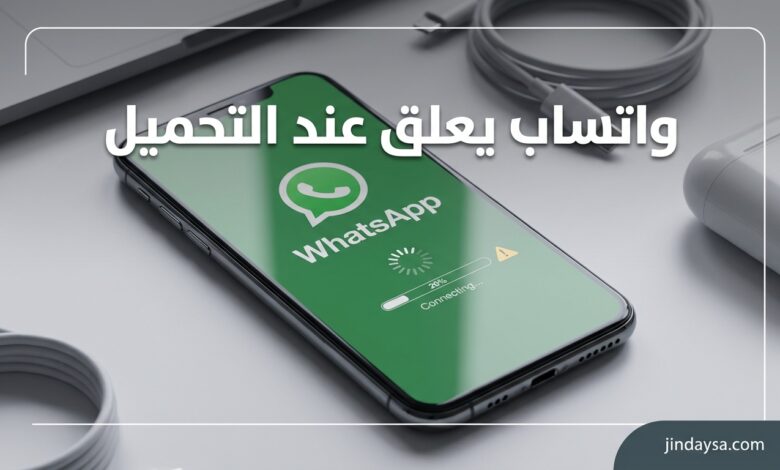
حل مشكلة واتساب يعلق عند شاشة التحميل
إذا كان واتساب يعلق عند شاشة التحميل ولا يدخل إلى الدردشات أو يبقى على الشعار لفترة طويلة، فالمشكلة غالبًا تكون في الاتصال أو في ملفات التطبيق المؤقتة أو في التحديثات أو في ضغط التخزين والذاكرة داخل الهاتف. هذه الحالة تختلف عن مشكلة واتساب لا يفتح إطلاقًا، لأن التطبيق هنا يبدأ فعليًا لكنه لا يكمل التحميل. في هذا المقال ستجد خطوات عملية مرتبة للحل.
أسباب مشكلة واتساب يعلق عند شاشة التحميل
- ضعف الاتصال بالإنترنت أو عدم استقراره.
- وجود خلل مؤقت في ملفات التطبيق أو الكاش.
- إصدار قديم من واتساب أو من نظام الهاتف.
- امتلاء مساحة التخزين أو ضغط الذاكرة.
- مشكلة ظهرت بعد تحديث جديد أو بعد نقل البيانات.
- تعارض مؤقت في النظام أو في تشغيل التطبيق بالخلفية.
خطوات حل مشكلة واتساب يعلق عند شاشة التحميل
1) اختبر الإنترنت أولًا
واتساب قد يعلق عند شاشة التحميل إذا كان الاتصال ضعيفًا أو متقطعًا. جرّب فتح أي موقع أو تطبيق آخر، ثم بدّل بين الواي فاي وبيانات الهاتف. وإذا كان الخلل يظهر على البيانات فقط، فراجع أيضًا حل مشكلة واتساب لا يعمل على بيانات الهاتف.
2) أغلق واتساب بالكامل ثم افتحه من جديد
أزل التطبيق من قائمة التطبيقات المفتوحة، ثم افتحه مرة أخرى. هذه الخطوة تحل كثيرًا من الأعطال المؤقتة عندما يبقى التطبيق على شاشة الشعار أو التحميل.
3) أعد تشغيل الهاتف
إذا لم يتغير شيء، أعد تشغيل الهاتف بالكامل. هذه الخطوة بسيطة لكنها فعالة عندما تكون المشكلة من خدمة عالقة في النظام أو من ضغط الذاكرة.
4) حرّر مساحة تخزين كافية
عندما تكون مساحة الهاتف منخفضة جدًا، قد يتأخر واتساب في الفتح أو يعلق عند التحميل. احذف بعض الملفات الكبيرة أو التطبيقات غير الضرورية ثم أعد المحاولة.
5) حدّث واتساب إلى آخر إصدار
إذا كنت تستخدم إصدارًا قديمًا، حدّث التطبيق من المتجر. وإذا بدأت المشكلة بعد تحديث جديد، فقد يفيدك أيضًا حل مشكلة واتساب لا يعمل بعد التحديث.
6) حدّث نظام الهاتف
بعض مشاكل التجمّد ترتبط بتوافق واتساب مع إصدار النظام، لذلك راجع تحديثات أندرويد أو iOS وتأكد أن هاتفك يعمل على إصدار مناسب.
7) امسح الكاش على أندرويد
على أندرويد، ادخل إلى الإعدادات ثم التطبيقات ثم واتساب ثم التخزين، واختر مسح ذاكرة التخزين المؤقت.
تنبيه: امسح الكاش فقط، ولا تضغط على مسح البيانات إلا إذا كنت تعرف النتيجة جيدًا، لأن ذلك قد يجبرك على إعادة إعداد التطبيق.
8) أغلق التطبيقات الثقيلة في الخلفية
إذا كان الهاتف بطيئًا أو الذاكرة ممتلئة، فأغلق الألعاب والتطبيقات الثقيلة ثم افتح واتساب من جديد.
9) راقب هل المشكلة بدأت بعد نقل الهاتف
إذا ظهر التعليق بعد نقل واتساب إلى جهاز جديد أو بعد استعادة محادثاتك، فقد تكون المشكلة مرتبطة بالنقل أو بالنسخة الاحتياطية. هنا يفيدك أيضًا حل مشكلة واتساب لا يعمل بعد نقل الهاتف.
10) أعد تثبيت واتساب كحل أخير
إذا استمرت المشكلة، فقد تحتاج إلى إعادة تثبيت التطبيق.
تنبيه: قبل حذف واتساب، تأكد من وجود نسخة احتياطية حديثة، لأن حذف التطبيق بدون نسخة احتياطية قد يؤدي إلى فقدان الرسائل والوسائط غير المحفوظة. وإذا واجهت مشكلة بعد ذلك، راجع سبب عدم ظهور النسخة الاحتياطية في واتساب.
ماذا أفعل إذا لم تنجح الحلول؟
إذا بقي واتساب يعلق عند شاشة التحميل بعد كل الخطوات السابقة، فافعل التالي:
- اختبر الإنترنت على شبكة أخرى.
- حرّر مساحة إضافية في الهاتف.
- حدّث واتساب والنظام.
- على أندرويد، امسح الكاش فقط.
- إذا بدأت المشكلة بعد تحديث، راجع المقال المكمل المذكور داخل الشرح.
- إذا بدأت المشكلة بعد نقل الهاتف أو استعادة الدردشات، راجع المقال الخاص بذلك.
أسئلة شائعة
لماذا يعلق واتساب على الشعار أو شاشة البداية؟
غالبًا بسبب الاتصال أو الكاش أو نقص المساحة أو مشكلة ظهرت بعد تحديث أو نقل الهاتف.
هل مسح الكاش يحذف المحادثات؟
لا، مسح الكاش فقط لا يحذف المحادثات.
هل المشكلة من واتساب أم من الهاتف؟
قد تكون من الاثنين، لكن إذا كانت بقية التطبيقات تعمل طبيعيًا فالأقرب أن الخلل من واتساب أو من توافقه مع النظام.
الخلاصة
حل مشكلة واتساب يعلق عند شاشة التحميل يبدأ من الإنترنت، ثم إعادة التشغيل، ثم التخزين، ثم التحديث، ثم الكاش على أندرويد. وإذا ظهرت المشكلة بعد نقل الهاتف أو تحديث جديد، فركّز على هذه الزاوية تحديدًا بدل تجربة حلول عشوائية.