حل مشكلة الأجهزة المرتبطة في واتساب
حل مشكلة الأجهزة المرتبطة في واتساب
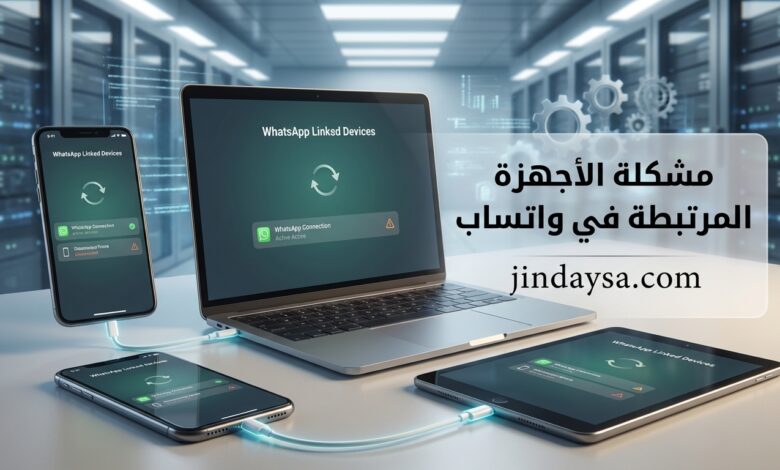
إذا كانت الأجهزة المرتبطة في واتساب لا تعمل كما يجب، أو لا تتزامن الرسائل، أو يظهر الربط لكنه غير مستقر، فالمشكلة غالبًا تكون في الاتصال أو الجلسة أو الهاتف الأساسي أو في خطوات الربط نفسها. هذه المشكلة لا تعني دائمًا أن واتساب ويب لا يعمل بالكامل، لأن الخلل قد يكون في جهاز مرتبط واحد أو في مزامنة الرسائل أو في إدارة الجلسات. في هذا المقال ستجد خطوات عملية واضحة للحل.
أسباب مشكلة الأجهزة المرتبطة في واتساب
- ضعف الاتصال على الهاتف الأساسي أو الجهاز المرتبط.
- وجود خلل في جلسة الربط الحالية.
- عدم اكتمال الربط بشكل صحيح من البداية.
- مشكلة في المتصفح أو التطبيق على الجهاز المرتبط.
- وجود تأخر أو نقص في سجل الرسائل على بعض الأجهزة المرتبطة.
- خلل في واتساب على الهاتف الأساسي نفسه.
خطوات حل مشكلة الأجهزة المرتبطة في واتساب
1) تأكد أن الهاتف الأساسي يعمل طبيعيًا
قبل التركيز على الجهاز المرتبط، تأكد أن واتساب على الهاتف الأساسي يفتح بشكل طبيعي ويستقبل الرسائل. إذا كان الهاتف الأساسي فيه مشكلة، فقد ينعكس ذلك على بقية الأجهزة. وإذا كان التطبيق نفسه لا يفتح، راجع حل مشكلة واتساب لا يفتح على الهاتف.
2) افحص الإنترنت على الجهازين
ضعف الاتصال على الهاتف الأساسي أو الجهاز المرتبط قد يسبب توقف المزامنة أو تعطل الربط. اختبر الشبكة على الطرفين ثم أعد المحاولة.
3) سجّل الخروج من الجهاز المرتبط ثم أعد الربط
من أكثر الخطوات فاعلية أن تزيل الجلسة الحالية ثم تربط الجهاز من جديد. هذا يحل كثيرًا من المشاكل المرتبطة بجلسة قديمة أو غير مستقرة.
4) حدّث واتساب والمتصفح أو التطبيق المرتبط
إذا كنت تستخدم متصفحًا قديمًا أو تطبيق كمبيوتر غير محدث، فقد تظهر مشاكل في التزامن أو في عرض الرسائل.
5) امسح كاش المتصفح أو التطبيق المرتبط
إذا كانت المشكلة على واتساب ويب أو على جهاز مرتبط عبر المتصفح، امسح الكاش والكوكيز ثم سجّل الدخول من جديد.
6) راقب مشكلة نقص سجل الرسائل
أحيانًا يظن المستخدم أن الجهاز المرتبط لا يعمل، بينما المشكلة الحقيقية أن بعض الرسائل القديمة لا تظهر بالكامل. إذا كان الجهاز المرتبط يعمل لكن التاريخ غير مكتمل، فقد لا تكون المشكلة من الربط نفسه بل من مزامنة السجل.
7) استخدم طريقة الربط الصحيحة
إذا كنت تربط جهازًا جديدًا، افتح قسم الأجهزة المرتبطة في الهاتف الأساسي ثم اربط الجهاز بالطريقة الصحيحة. وإذا كانت المشكلة في قراءة QR، فراجع أيضًا حل مشكلة واتساب ويب لا يقرأ رمز QR.
8) جرّب جهازًا أو متصفحًا آخر
هذه الخطوة تساعدك على معرفة هل الخلل من الجهاز المرتبط الحالي أم من الحساب أو الهاتف الأساسي.
9) حدّث نظام الهاتف إذا لزم الأمر
بعض مشاكل الربط أو التزامن تظهر مع أنظمة قديمة أو غير مدعومة بشكل جيد.
10) إذا كانت المشكلة أوسع من الأجهزة المرتبطة، راجع المقال المكمل
إذا كان الخلل يشمل واتساب ويب كله وليس فقط الجلسات أو التزامن، فراجع أيضًا حل مشكلة واتساب ويب لا يعمل.
ماذا أفعل إذا لم تنجح الحلول؟
إذا استمرت مشكلة الأجهزة المرتبطة في واتساب، فافعل التالي:
- احذف الجلسة الحالية وأعد الربط من جديد.
- اختبر الإنترنت على الهاتف الأساسي والجهاز المرتبط.
- حدّث واتساب والمتصفح أو التطبيق المستخدم.
- جرّب جهازًا أو متصفحًا مختلفًا.
- إذا كانت المشكلة في QR فقط، راجع المقال المكمل داخل الشرح.
أسئلة شائعة
لماذا الجهاز المرتبط لا يزامن الرسائل؟
غالبًا بسبب الاتصال أو خلل في الجلسة أو مشكلة في الجهاز المرتبط نفسه.
هل يمكن أن تظهر رسائل ناقصة على الأجهزة المرتبطة؟
نعم، وقد يظن المستخدم عندها أن الربط معطل بينما المشكلة في سجل الرسائل المعروض.
هل حذف الجهاز المرتبط ثم إعادة ربطه مفيد؟
نعم، وهذه من أكثر الخطوات فاعلية في إصلاح مشاكل الجلسات غير المستقرة.
الخلاصة
حل مشكلة الأجهزة المرتبطة في واتساب يبدأ من الهاتف الأساسي، ثم الإنترنت، ثم الجلسة الحالية، ثم تحديث الجهاز المرتبط أو المتصفح. بهذه الخطوات تستطيع تحديد هل الخلل من الربط نفسه أم من التزامن أم من الجهاز المستخدم.