حل مشكلة إشعارات واتساب لا تعمل أو تصل متأخرة
حل مشكلة إشعارات واتساب لا تعمل أو تصل متأخرة
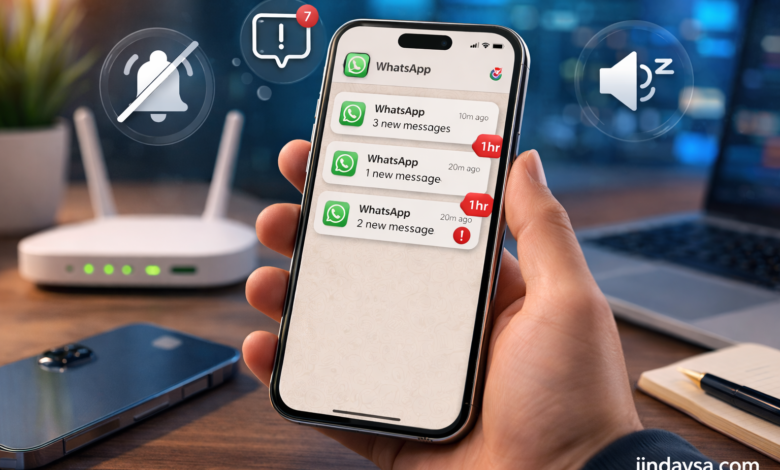
إذا كانت إشعارات واتساب لا تعمل أو تصل متأخرة، فأنت غالبًا تواجه مشكلة في إعدادات الإشعارات أو البطارية أو عمل التطبيق في الخلفية، وليس بالضرورة عطلًا من واتساب نفسه. هذه المشكلة تظهر كثيرًا عندما لا تصل الرسائل إلا بعد فتح التطبيق، أو تصل بدون صوت، أو تتأخر عدة دقائق. في هذا المقال ستجد السبب الأقرب للحالة، ثم خطوات عملية مرتبة لحل المشكلة على أندرويد وآيفون بدون حشو أو خطوات عشوائية.
أسباب مشكلة إشعارات واتساب لا تعمل أو تصل متأخرة
سبب المشكلة يختلف من هاتف لآخر، لكن في أغلب الحالات يكون واحدًا من الأسباب التالية:
- إيقاف إشعارات واتساب من داخل التطبيق أو من إعدادات الهاتف.
- تفعيل وضع عدم الإزعاج أو أوضاع التركيز، مما يمنع الصوت أو ظهور التنبيهات.
- تقييد واتساب من العمل في الخلفية بسبب توفير البطارية.
- منع استخدام البيانات في الخلفية أو وجود مشكلة اتصال غير مستقرة.
- كتم إشعارات محادثة محددة أو تخصيصها بشكل خاطئ.
- استخدام إصدار قديم من واتساب أو من نظام الهاتف.
- وجود ساعة ذكية أو جهاز مرتبط يستقبل الإشعارات بدل الهاتف في بعض الحالات.
خطوات حل مشكلة إشعارات واتساب لا تعمل أو تصل متأخرة
1. تأكد أن إشعارات واتساب مفعلة من داخل التطبيق
ابدأ من داخل واتساب نفسه، لأن بعض المستخدمين يغيرون إعدادات الإشعارات من غير قصد. افتح واتساب ثم ادخل إلى الإعدادات، وبعدها الإشعارات، وتأكد من أن إشعارات الرسائل والمجموعات والمكالمات مفعلة، وأن الصوت ليس مضبوطًا على صامت.
إذا كانت المشكلة في محادثة واحدة فقط، افتح تلك المحادثة وتأكد أنها ليست مكتومة. كثير من الحالات تكون المشكلة فقط في كتم إشعارات شخص أو مجموعة معينة.
2. راجع إعدادات الإشعارات من الهاتف نفسه
حتى لو كانت إشعارات واتساب مفعلة من داخل التطبيق، قد تكون معطلة من إعدادات النظام. ادخل إلى إعدادات الهاتف ثم التطبيقات ثم واتساب ثم الإشعارات، وتأكد من السماح بكل الإشعارات المهمة مثل الرسائل والمكالمات والتنبيهات المنبثقة إذا كانت متاحة على جهازك.
إذا كنت تستخدم آيفون، تأكد أيضًا من تفعيل خيار السماح بالإشعارات واختيار شكل ظهورها على شاشة القفل ومركز الإشعارات واللافتات.
3. أوقف وضع عدم الإزعاج أو أوضاع التركيز
في كثير من الأحيان يظن المستخدم أن إشعارات واتساب لا تعمل، بينما المشكلة الحقيقية أن الهاتف في وضع عدم الإزعاج أو أحد أوضاع التركيز. هذا قد يمنع الصوت أو الاهتزاز أو حتى ظهور الإشعار نفسه حسب إعدادات الهاتف.
افتح لوحة التحكم أو إعدادات الصوت وتأكد أن وضع عدم الإزعاج مغلق. وإذا كنت تستخدم آيفون، راجع أوضاع التركيز وتأكد أن واتساب ليس مستبعدًا من التنبيهات أو مقيدًا داخل الوضع الحالي.
4. اسمح لواتساب بالعمل في الخلفية
إذا كانت الرسائل لا تصل إلا بعد فتح واتساب، فهذه علامة واضحة على أن التطبيق لا يعمل بشكل طبيعي في الخلفية. هذا شائع جدًا على بعض هواتف أندرويد بسبب إعدادات البطارية.
ادخل إلى إعدادات التطبيق، ثم البطارية، واجعل واتساب غير مقيّد أو غير محسّن إن كان هاتفك يوفر هذا الخيار. كذلك تأكد من السماح باستخدام البيانات في الخلفية. هذه الخطوة من أكثر الحلول فاعلية عندما تصل الإشعارات متأخرة.
5. افحص الإنترنت والبيانات في الخلفية
إشعارات واتساب تعتمد على اتصال ثابت، وليس مجرد وجود إنترنت بشكل متقطع. قد يكون التصفح يعمل، لكن الاتصال غير مستقر بما يكفي لوصول الإشعارات في الوقت الحقيقي. جرّب التبديل بين الواي فاي وبيانات الهاتف، وأوقف وضع الطيران إن كان مفعّلًا، ثم اختبر وصول رسالة جديدة.
إذا كانت المشكلة تحدث على شبكة معينة فقط، فغالبًا السبب من الشبكة نفسها أو من تقييد البيانات في الخلفية.
6. أعد تشغيل الهاتف وواتساب
أغلق واتساب إغلاقًا كاملًا، ثم أعد تشغيل الهاتف. هذه الخطوة البسيطة تحل كثيرًا من الأعطال المؤقتة، خصوصًا بعد تحديث النظام أو بعد بقاء الهاتف لفترة طويلة بدون إعادة تشغيل.
7. حدّث واتساب ونظام الهاتف
استخدام إصدار قديم من واتساب أو النظام قد يسبب مشاكل في التنبيهات أو في التوافق مع إعدادات الإشعارات الحديثة. افتح متجر التطبيقات وتأكد من وجود آخر تحديث لواتساب، ثم راجع تحديثات النظام أيضًا إذا كانت متاحة.
8. امسح ذاكرة التخزين المؤقت على أندرويد
إذا كنت تستخدم أندرويد، يمكن أن يفيد مسح ذاكرة التخزين المؤقت للتطبيق في حل الأعطال المؤقتة بدون حذف المحادثات. اذهب إلى الإعدادات ثم التطبيقات ثم واتساب ثم التخزين ثم مسح ذاكرة التخزين المؤقت. بعد ذلك افتح التطبيق من جديد وجرّب.
9. افحص الأجهزة المرتبطة أو الساعة الذكية
إذا كنت تستخدم ساعة ذكية أو جهازًا مرتبطًا بالحساب، فقد تظهر الإشعارات هناك بدل الهاتف أو تتغير طريقة ظهورها. هذه ليست أكثر الأسباب شيوعًا، لكنها تستحق الفحص إذا بدأت المشكلة بعد ربط ساعة أو جهاز جديد.
10. أعد تثبيت واتساب عند الحاجة
إذا بقيت المشكلة بعد كل الخطوات السابقة، يمكن أن تكون ملفات التطبيق نفسها فيها خلل. عندها يصبح إعادة تثبيت واتساب خطوة منطقية.
تنبيه: قبل حذف واتساب، تأكد من وجود نسخة احتياطية حديثة لمحادثاتك حتى لا تفقد الرسائل أو الوسائط المهمة.
بعد النسخ الاحتياطي، احذف التطبيق ثم أعد تشغيل الهاتف وثبّت واتساب من المتجر الرسمي، وبعدها استعد النسخة الاحتياطية إن كانت متوفرة.
ماذا أفعل إذا لم تنجح الحلول؟
إذا لم تنجح الخطوات السابقة، فجرّب التالي:
- أعد تنفيذ الخطوات بالترتيب، لأن المشكلة قد تكون ناتجة عن أكثر من إعداد في نفس الوقت.
- اختبر وصول الإشعارات على شبكة أخرى أو على بيانات الهاتف بدل الواي فاي.
- تحقق هل المشكلة في كل المحادثات أم في محادثات محددة فقط.
- احذف أي تطبيقات إدارة بطارية أو تنظيف قد تمنع واتساب من العمل في الخلفية.
- تأكد من عدم تفعيل كتم للمحادثات المهمة أو تخصيص نغمة صامتة لها.
- تواصل مع دعم واتساب إذا استمرت المشكلة رغم تحديث التطبيق والنظام.
أسئلة شائعة
لماذا لا تصل إشعارات واتساب إلا عند فتح التطبيق؟
غالبًا لأن الهاتف يمنع واتساب من العمل في الخلفية، أو لأن البيانات في الخلفية مقيدة، أو بسبب إعدادات البطارية.
لماذا تصل إشعارات واتساب بدون صوت؟
قد يكون السبب من وضع الصامت أو عدم الإزعاج، أو لأن صوت إشعارات واتساب مضبوط على صامت من داخل التطبيق أو من إعدادات الهاتف.
هل كتم محادثة واحدة يمنع إشعارات واتساب كلها؟
لا، لكنه يمنع إشعارات تلك المحادثة فقط. لذلك يجب التأكد هل المشكلة عامة أم مرتبطة بمحادثة أو مجموعة معينة.
هل إعادة تثبيت واتساب تحل المشكلة؟
قد تنجح إذا كان الخلل من ملفات التطبيق، لكن يفضل جعلها خطوة أخيرة بعد مراجعة الإشعارات والبطارية والاتصال أولًا.
الخلاصة
حل مشكلة إشعارات واتساب لا تعمل أو تصل متأخرة يبدأ من التأكد من إعدادات الإشعارات داخل واتساب والهاتف، ثم فحص عدم الإزعاج، والسماح للتطبيق بالعمل في الخلفية، ومراجعة الإنترنت والبطارية. إذا اتبعت هذه الخطوات بالترتيب، ستصل غالبًا إلى السبب الحقيقي بسرعة وتعيد الإشعارات إلى وضعها الطبيعي.