شرح كيفية إنشاء حدث Event في واتساب للأفراد أو المجموعات
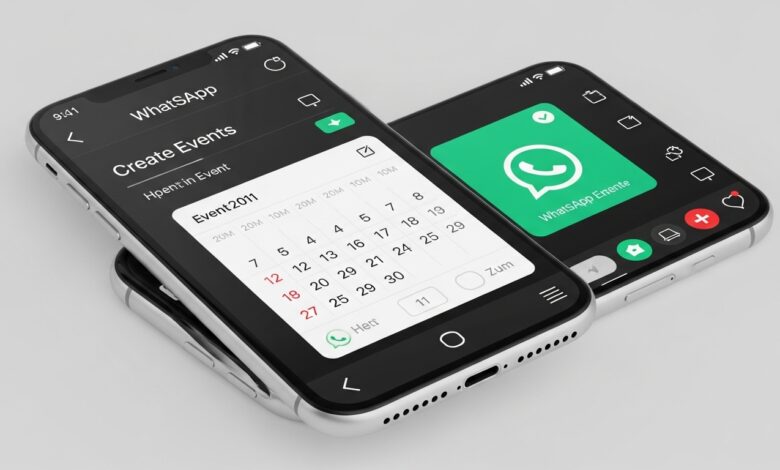
شرح كيفية إنشاء حدث Event في واتساب للأفراد أو المجموعات
ميزة Event في واتساب أصبحت مفيدة جدًا لتنظيم اللقاءات والمواعيد بدون الخروج من الدردشة. وبعد أن كانت مرتبطة أكثر بالمجموعات، أعلن واتساب أن إنشاء الأحداث أصبح ممكنًا أيضًا في المحادثات الفردية 1:1، مع تحسينات مثل خيار Maybe وإضافة شخص مرافق وتحديد وقت انتهاء وتثبيت الحدث داخل الدردشة.
ما فائدة ميزة Event في واتساب؟
هذه الميزة تجعل تنسيق المواعيد أسهل داخل المحادثة نفسها. بدل إرسال عشرات الرسائل لتحديد الموعد والمكان، يمكنك إنشاء حدث منظم يحتوي على الاسم والتاريخ والوقت والمكان وخيارات الرد.
متى تكون الميزة مفيدة فعلًا؟
1) في مجموعات العمل أو الدراسة
لتثبيت اجتماع أو موعد تسليم أو مناسبة مشتركة.
2) في المحادثات الفردية
لترتيب موعد لقاء أو اتصال أو تذكير مشترك بشكل واضح بدل الرسائل المتفرقة.
3) عند الحاجة إلى متابعة الردود
ميزة RSVP تجعل معرفة من سيحضر أسهل من متابعة الردود اليدوية داخل الدردشة.
خطوات إنشاء حدث Event في واتساب
الخطوة الأولى: افتح المحادثة أو المجموعة
ابدأ من الدردشة التي تريد إنشاء الحدث داخلها، سواء كانت مجموعة أو محادثة فردية إذا كانت الميزة متاحة في حسابك.
الخطوة الثانية: افتح قائمة الإرفاق أو الخيارات
ابحث عن خيار الإرفاق أو المزيد من الأدوات داخل الدردشة. إذا كانت الميزة وصلت إلى جهازك ستجد خيار Event أو حدث.
الخطوة الثالثة: اكتب اسم الحدث
اختر عنوانًا واضحًا مثل: اجتماع الفريق، موعد الطبيب، أو زيارة العائلة.
الخطوة الرابعة: أضف التاريخ والوقت والمكان
املأ تفاصيل الموعد بدقة. واتساب أعلن أيضًا عن إمكانية إضافة وقت انتهاء للفعاليات الأطول، وهذا مفيد إذا كان الحدث يمتد لساعات.
الخطوة الخامسة: راجع خيارات الرد
في التحديثات الأحدث أضاف واتساب إمكانية الرد بـ Maybe وإضافة Plus one في بعض السياقات، لذلك راجع الخيارات المتاحة لك قبل الإرسال.
الخطوة السادسة: أرسل الحدث وثبّته عند الحاجة
بعد الإرسال يمكن للمشاركين الرد داخل الدردشة، وقد تتمكن أيضًا من تثبيت الحدث حتى يظل ظاهرًا بوضوح.
ما الفرق بين إنشاء حدث في مجموعة وفي محادثة فردية؟
في المجموعة يكون الهدف عادة تنسيق عدة أشخاص وجمع الردود، بينما في المحادثة الفردية يكون الحدث أقرب إلى تذكير منظم أو موعد مشترك بين شخصين. لكن الفكرة الأساسية واحدة: تحويل الموعد من رسائل متفرقة إلى بطاقة منظمة داخل واتساب.
ماذا أفعل إذا لم أجد خيار Event في واتساب؟
حدّث واتساب أولًا، ثم أعد تشغيل الهاتف. واتساب أعلن توسيع الميزة تدريجيًا، لذلك قد تكون متاحة في بعض الحسابات قبل غيرها. وإذا لم تظهر في المحادثات الفردية، جرّب التحقق من وجودها داخل مجموعة أولًا لأن هذا كان المسار الأقدم للميزة.
ماذا أفعل إذا لم تنجح الحلول؟
إذا لم تظهر الميزة بعد التحديث، فانتظر إصدارًا أحدث أو راقب وصولها التدريجي إلى حسابك. إلى ذلك الحين يمكنك استخدام الرسائل المثبتة أو الوصف الواضح داخل الدردشة كحل مؤقت. وإذا كنت تدير قناة أو مجموعة أوسع داخل واتساب، فقد يفيدك أيضًا الاطلاع لاحقًا على كيفية إنشاء قناة واتساب وإضافة المشرفين عليها وشرح كيفية استخدام قنوات واتساب.
أسئلة شائعة
هل ميزة Event متاحة في المحادثات الفردية؟
نعم، أعلن واتساب توسيعها لتشمل المحادثات الفردية إلى جانب المجموعات.
هل يمكن معرفة من وافق على الحدث؟
نعم، الفكرة الأساسية من الميزة هي تنظيم الردود ومتابعة الحضور بشكل أوضح.
هل أحتاج إلى تطبيق آخر لاستخدامها؟
لا، الميزة موجودة داخل واتساب نفسه إذا وصلت إلى إصدارك.
الخلاصة
شرح كيفية إنشاء حدث Event في واتساب للأفراد أو المجموعات مهم لأي شخص يريد تنظيم المواعيد بسهولة داخل الدردشة نفسها. افتح المحادثة، ابحث عن Event، املأ التفاصيل، ثم أرسل الحدث وراقب الردود بدل الاعتماد على رسائل متفرقة ومربكة.