كيفية جدولة مكالمة في واتساب للأفراد أو المجموعات
كيفية جدولة مكالمة في واتساب للأفراد أو المجموعات
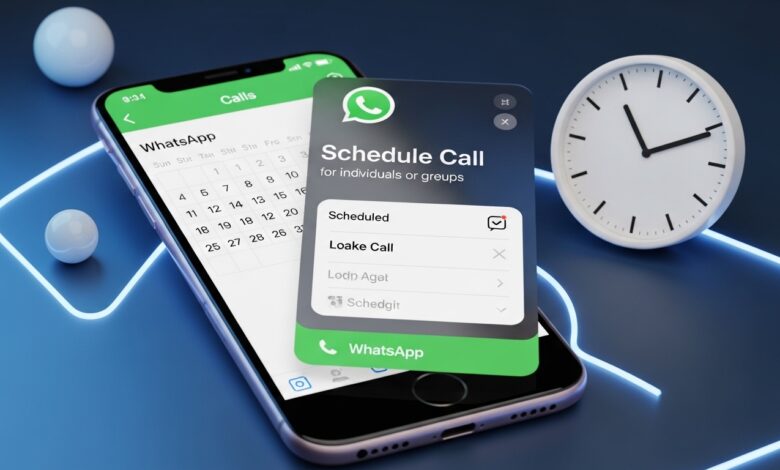
إذا كنت تستخدم واتساب في العمل أو الدراسة أو تنسيق الاجتماعات العائلية، فميزة جدولة مكالمة في واتساب للأفراد أو المجموعات تساعدك على ترتيب الاتصال مسبقًا بدل الاعتماد على الرسائل العشوائية قبل وقت المكالمة. واتساب أعلن رسميًا عن إمكانية جدولة المكالمات من تبويب Calls، بحيث يمكنك اختيار الموعد ثم دعوة شخص أو مجموعة للحضور في الوقت المحدد. هذه الميزة مفيدة جدًا عندما تريد تنظيم مكالمات جماعية، أو تريد إرسال تذكير واضح قبل وقت الاتصال بدل أن تضيع التفاصيل بين الرسائل.
لماذا قد تحتاج إلى هذه الميزة أو لماذا لا تظهر لك بوضوح؟
الميزة مفيدة عندما يكون الوقت مهمًا
في كثير من الحالات لا تكون المشكلة في إجراء المكالمة نفسها، بل في تنسيق الوقت بين أكثر من شخص. عندما تحدد الموعد داخل واتساب يصبح الأمر أوضح، لأن الجميع يرى أن هناك مكالمة مجدولة بدل رسائل من نوع “نرن عليك بعد قليل” أو “هل الوقت مناسب الآن؟”.
المكالمات الجماعية تحتاج إلى تنظيم مسبق
إذا كانت المكالمة لمجموعة عمل أو دراسة أو عائلة، فالتخطيط المسبق يمنع النسيان ويقلل احتمالات أن يدخل الأشخاص في أوقات مختلفة أو ينسوا الموعد. كما أن إرسال الدعوة من واتساب نفسه أسهل من استخدام تطبيق خارجي فقط لمجرد تحديد وقت الاتصال.
بعض المستخدمين لا يرون الخيار فورًا
ظهور الميزة قد يختلف حسب إصدار التطبيق ونظام التشغيل ونوع الحساب. لذلك قد تسمع عنها من مصدر رسمي لكن لا تجدها مباشرة في تبويب المكالمات، وهنا يكون التحديث وإعادة تشغيل التطبيق من أول الأشياء التي تستحق التجربة.
الميزة ليست بديلًا عن الاتصال الفوري
جدولة مكالمة في واتساب مفيدة في التخطيط، لكنها لا تمنعك من إجراء اتصال عادي في أي وقت. بمعنى آخر، هي أداة تنظيم أكثر من كونها تغييرًا جذريًا في طريقة المكالمات.
خطوات الاستخدام أو التفعيل
الخطوة الأولى: حدّث واتساب إلى آخر إصدار
قبل أي شيء افتح متجر التطبيقات على هاتفك وتأكد من أن واتساب محدّث. الميزات الجديدة الخاصة بالمكالمات تظهر أولًا في الإصدارات الحديثة، لذلك لا تعتمد على إصدار قديم إذا كنت تريد تجربة خيار الجدولة.
الخطوة الثانية: افتح تبويب المكالمات Calls
ادخل إلى تبويب Calls داخل واتساب. واتساب أوضح في الإعلان الرسمي أن خيار الجدولة يبدأ من هذا التبويب، وغالبًا ستجده ضمن زر الإضافة أو ضمن الخيارات المرتبطة بإنشاء مكالمة جديدة.
الخطوة الثالثة: اختر Schedule call أو جدولة مكالمة
إذا ظهرت لك الميزة، اضغط على خيار Schedule call. بعد ذلك سيطلب منك التطبيق تحديد من ستتم دعوته، وهل المكالمة لشخص واحد أم لمجموعة. في بعض الحالات قد يظهر لك رابط أو بطاقة دعوة يمكن مشاركتها داخل الدردشة.
الخطوة الرابعة: حدّد اليوم والوقت بدقة
اختر التاريخ والوقت المناسبين بدل الاكتفاء بموعد تقريبي. هذه الخطوة مهمة لأن قيمة الميزة أصلًا في الوضوح. كلما كان الموعد محددًا بدقة، أصبح من السهل على الطرف الآخر الاستعداد والدخول في الوقت المناسب.
الخطوة الخامسة: أرسل الدعوة داخل الدردشة المناسبة
بعد حفظ الموعد، شارك الدعوة أو بطاقة المكالمة داخل المحادثة الفردية أو المجموعة. بهذه الطريقة لا يحتاج المشاركون إلى سؤال إضافي عن موعد الاتصال أو من أين سيدخلون. كل شيء يكون موضحًا داخل واتساب نفسه.
الخطوة السادسة: راجع الإشعارات قبل موعد المكالمة
قبل وقت المكالمة، تأكد أن إشعارات واتساب تعمل على الهاتف حتى لا تفوتك الدعوة أو التذكير. وإذا كانت عندك مشكلة في التنبيهات أصلًا، راجع حل مشكلة إشعارات واتساب لا تعمل أو تصل متأخرة.
ماذا أفعل إذا لم تنجح الخطوات أو لم تظهر الميزة؟
إذا لم يظهر خيار الجدولة رغم أن واتساب محدّث، أعد تشغيل الهاتف ثم افتح التطبيق مرة أخرى. جرّب أيضًا تسجيل الخروج من النسخة المرتبطة على الكمبيوتر إن كنت تستخدمها بكثرة، ثم راقب وصول الميزة خلال الأيام التالية، لأن واتساب يطرح بعض الأدوات تدريجيًا. وإذا كانت المشكلة في المكالمات نفسها وليست في الجدولة، فراجع حل مشكلة واتساب لا يتصل أثناء المكالمات وحل مشكلة واتساب يفصل أثناء المكالمات.
أسئلة شائعة
هل جدولة المكالمة متاحة للمكالمات الفردية فقط؟
بحسب إعلان واتساب، الميزة موجهة لتخطيط المكالمات ويمكن استخدامها للأفراد أو المجموعات وفق ما يتاح في حسابك وإصدارك.
هل أحتاج تطبيق تقويم خارجي؟
لا، الفكرة أن واتساب نفسه يوفر لك نقطة البداية لتحديد الوقت وإرسال الدعوة.
هل يمكن أن لا تظهر الميزة رغم أن هاتفي جديد؟
نعم، لأن الوصول قد يعتمد أيضًا على الإصدار والمنطقة ومرحلة الطرح، وليس فقط على قوة الهاتف.
الخلاصة
كيفية جدولة مكالمة في واتساب للأفراد أو المجموعات ميزة مفيدة جدًا إذا كنت تريد تحويل المكالمة من خطوة عشوائية إلى موعد واضح يمكن للجميع رؤيته والاستعداد له. حدّث التطبيق، افتح تبويب المكالمات، اختر Schedule call إن ظهر لك، ثم أرسل الدعوة داخل الدردشة المناسبة حتى تصبح المكالمة منظمة بدل أن تضيع بين الرسائل.