كيفية إنشاء صور أو ملصقات بالذكاء الاصطناعي داخل واتساب
كيفية إنشاء صور أو ملصقات بالذكاء الاصطناعي داخل واتساب
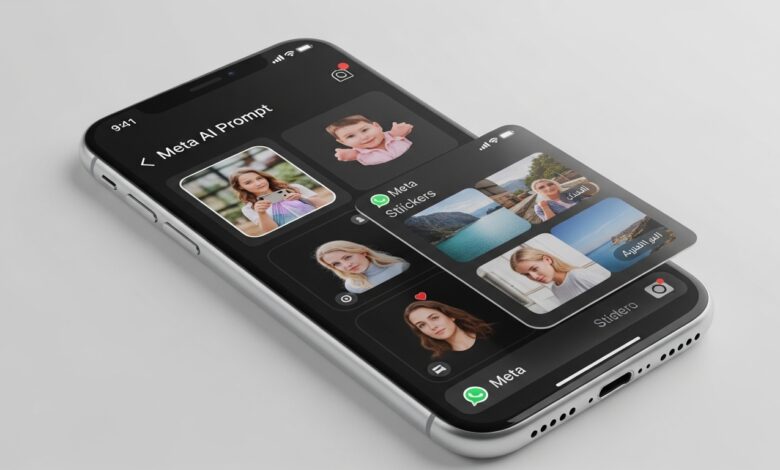
كيفية إنشاء صور أو ملصقات بالذكاء الاصطناعي داخل واتساب أصبحت من الموضوعات المهمة لأن واتساب وسّع تجارب Meta AI داخل التطبيق، وأصبح بعض المستخدمين قادرين على إنشاء صور أو ملصقات مباشرة بدل الاعتماد على تطبيقات خارجية. هذه الميزة مناسبة لمن يريد نتيجة سريعة يمكن مشاركتها فورًا داخل المحادثة أو الحالة، لكنها تحتاج أيضًا إلى فهم حدود الجودة وطريقة كتابة الوصف للوصول إلى نتيجة جيدة.
لماذا قد تحتاج إلى هذه الميزة أو لماذا لا تظهر لك بوضوح؟
الميزة تختصر الوقت
بدل الانتقال بين عدة تطبيقات، يمكنك في بعض الحسابات أن تكتب الوصف ثم تحصل على صورة أو ملصق داخل واتساب نفسه.
جودة النتيجة تعتمد على الوصف
الذكاء الاصطناعي لا يعرف ما في ذهنك بالضبط، لذلك صياغة الطلب أو الوصف تؤثر جدًا على النتيجة النهائية.
الملصقات والصور ليست شيئًا واحدًا
بعض المستخدمين يخلط بين توليد صورة كاملة وتوليد ملصق يمكن استخدامه في الدردشة. المهم أن تعرف ما الذي يدعمه حسابك حاليًا.
الميزة قد لا تكون متاحة للجميع في نفس الوقت
الوصول يختلف حسب الحساب والبلد ونوع الجهاز والإصدار، لذلك لا تتفاجأ إذا لم تظهر لك رغم ظهورها عند مستخدمين آخرين.
خطوات الاستخدام أو التفعيل
الخطوة الأولى: حدّث واتساب وتأكد من وجود Meta AI
أول خطوة هي التأكد من أنك تستخدم إصدارًا حديثًا وأن أدوات Meta AI وصلت إلى حسابك بالفعل.
الخطوة الثانية: افتح المسار الذي يتيح التوليد
قد يكون ذلك من داخل محادثة Meta AI أو من خلال أداة مرتبطة بإنشاء صور أو ملصقات وفق ما يظهر لك في التطبيق.
الخطوة الثالثة: اكتب وصفًا دقيقًا
كلما وصفت الشكل المطلوب والموضوع والألوان والأسلوب بشكل أوضح، كانت النتيجة أقرب لما تريد. لا تكتفِ بكلمة عامة جدًا إذا كنت تريد صورة مفصلة.
الخطوة الرابعة: راجع النتيجة ثم عدّل الوصف عند الحاجة
إذا لم تعجبك النتيجة الأولى، عدّل الطلب بدل أن تعيد نفس الجملة. أحيانًا تغيير بسيط في الوصف يعطي نتيجة أفضل بكثير.
الخطوة الخامسة: شارك الصورة أو الملصق داخل الدردشة
بعد الحصول على النتيجة المناسبة، يمكنك استخدامها داخل المحادثة أو الحالة إذا كان حسابك يدعم ذلك.
الخطوة السادسة: تجنب الاستخدام المخالف أو المربك
من الأفضل ألا تستخدم الأداة في إنتاج صور مضللة أو محتوى قد يسبب لبسًا للآخرين، خاصة إذا كنت ستشاركه على نطاق واسع.
نصائح مهمة قبل الاعتماد على هذه الميزة
ومن المهم أيضًا أن تتعامل مع هذه الأداة كمرحلة تجريبية تحتاج إلى بعض الصبر. في المرة الأولى قد لا تحصل على أفضل صورة أو أفضل ملصق، لكن تعديل الوصف تدريجيًا غالبًا يحسن النتائج. كذلك من الأفضل أن تفكر في الاستخدام العملي قبل التوليد: هل تريد صورة للحالة، أم ملصقًا للرد السريع، أم عنصرًا بصريًا تضيفه داخل دردشة؟ وضوح الهدف من البداية يسهل الوصول إلى نتيجة أفضل.
وإذا كنت تعتمد على واتساب يوميًا في العمل أو الدراسة أو التواصل العائلي، ففهم هذه التفاصيل الصغيرة يوفر عليك وقتًا ومجهودًا ويمنع سوء الفهم عند استخدام ميزة جديدة لأول مرة. الأفضل دائمًا هو التحديث إلى آخر إصدار، ثم التجربة الهادئة، ثم الحكم على الميزة بحسب فائدتها الفعلية لك أنت، وليس فقط لأنها جديدة أو منتشرة في الأخبار.
ماذا أفعل إذا لم تنجح الخطوات أو لم تظهر الميزة؟
إذا لم يظهر لك خيار إنشاء الصور أو الملصقات، فغالبًا السبب أن تجارب Meta AI لم تصل بالكامل إلى حسابك بعد. حدّث واتساب وانتظر التوسع التدريجي. وإذا كانت الأداة تظهر لكن النتائج ضعيفة، فالمشكلة غالبًا في الوصف نفسه وليس في التطبيق وحده. ابدأ بوصف بسيط وواضح ثم حسّنه تدريجيًا. وإذا أردت فهم Meta AI أكثر، راجع المقال المرتبط بشرح استخدامه داخل واتساب.
أسئلة شائعة
هل أستطيع إنشاء أي نوع من الصور؟
هذا يعتمد على ما تدعمه الأداة في حسابك، وعلى الضوابط التي تطبقها الخدمة.
هل الملصقات المولدة تعمل مثل الملصقات العادية؟
إذا تم إنشاؤها بصيغة مدعومة داخل واتساب، فيمكن استخدامها داخل الدردشات مثل أي ملصق مناسب.
هل الجودة دائمًا عالية؟
ليست دائمًا. جودة النتيجة تعتمد كثيرًا على صياغة الوصف وعلى حدود الأداة نفسها.
الخلاصة
كيفية إنشاء صور أو ملصقات بالذكاء الاصطناعي داخل واتساب ميزة عملية لمن يريد سرعة ومرونة داخل التطبيق نفسه. حدّث واتساب، استخدم Meta AI إذا كان متاحًا، واكتب وصفًا واضحًا، ثم راجع النتيجة وعدّلها حتى تحصل على صورة أو ملصق مناسب للمشاركة.