كيفية حفظ صور واتساب يدويًا في الآيفون
كيفية حفظ صور واتساب يدويًا في الآيفون
إذا كنت لا تريد حفظ كل صور واتساب تلقائيًا، أو كانت بعض الصور لا تنتقل إلى تطبيق الصور في الآيفون، فالحل هنا هو حفظها يدويًا عند الحاجة. هذه الطريقة مفيدة عندما تريد الاحتفاظ بصورة أو صورتين فقط بدون ملء المعرض بكل ما يصلك في المحادثات. في هذا المقال ستتعرف على الطريقة الصحيحة لحفظ صور واتساب يدويًا في الآيفون، وما الذي يجب مراجعته إذا لم يظهر خيار الحفظ أو لم تنتقل الصورة إلى تطبيق الصور.
أسباب الحاجة إلى حفظ صور واتساب يدويًا في الآيفون
في كثير من الحالات لا تكون هناك مشكلة فعلية، لكن المستخدم يحتاج إلى الحفظ اليدوي بسبب واحد من الأسباب التالية:
- إيقاف خيار الحفظ التلقائي داخل واتساب.
- الرغبة في حفظ صور محددة فقط بدل حفظ كل الصور.
- عدم ظهور الصور في تطبيق الصور رغم أنها تفتح داخل واتساب.
- تقييد صلاحية الوصول إلى الصور في إعدادات الآيفون.
- وجود مشكلة مؤقتة في واتساب أو في تطبيق الصور.
خطوات حفظ صور واتساب يدويًا في الآيفون
1) افتح الصورة من داخل المحادثة
ادخل إلى المحادثة التي تحتوي على الصورة، ثم اضغط على الصورة نفسها حتى تفتح بشكل كامل. هذه الخطوة مهمة لأن خيار الحفظ اليدوي يظهر عادة بعد فتح الصورة، وليس من قائمة المحادثة فقط.
2) اضغط مطولًا على الصورة أو افتح قائمة المزيد
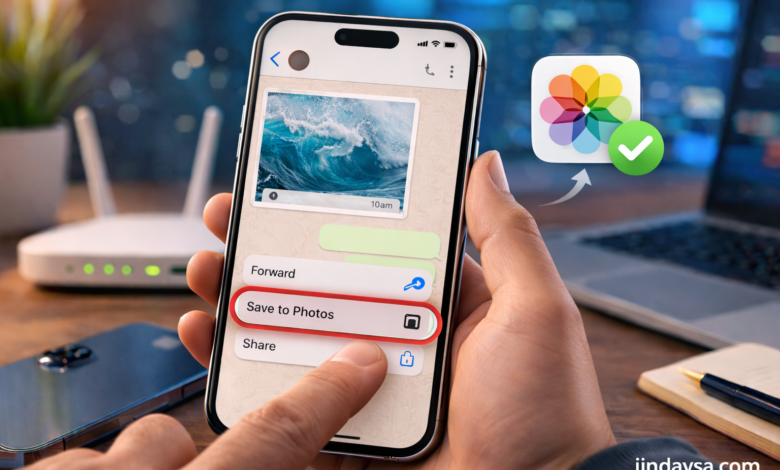
بحسب إرشادات واتساب، يمكنك على الآيفون حفظ الصورة أو الفيديو يدويًا بالضغط المطول على الوسائط، ثم اختيار الحفظ من القائمة الظاهرة. وفي بعض الحالات قد تحتاج إلى فتح الصورة ثم الضغط على زر المشاركة أو زر المزيد للوصول إلى خيار الحفظ. هذا هو المسار الأساسي للحفظ اليدوي داخل واتساب. 0
3) اختر حفظ الصورة
بعد ظهور القائمة، اضغط على حفظ أو Save. إذا تم الأمر بشكل طبيعي، تنتقل الصورة إلى تطبيق الصور في الآيفون. وإذا كنت تحفظ أكثر من صورة، كرر الخطوة لكل صورة تريد الاحتفاظ بها، لأن الحفظ هنا يدوي وليس تلقائيًا. 1
4) افتح تطبيق الصور وتأكد من وصول الصورة
بعد الحفظ، افتح تطبيق الصور في الآيفون وابحث عن الصورة ضمن أحدث العناصر. إذا لم تظهر مباشرة، أغلق تطبيق الصور وافتحه مرة أخرى، ثم تحقق من الصور الحديثة أو من الألبومات.
5) إذا لم يظهر خيار الحفظ، راجع صلاحية الصور لواتساب
إذا كانت الصورة تفتح داخل واتساب لكن لا يظهر خيار الحفظ أو لا تنتقل إلى تطبيق الصور، فراجع صلاحية الصور لواتساب من إعدادات الآيفون. لأن واتساب على iPhone يحتاج إلى إذن مناسب للوصول إلى الصور والتعامل معها داخل النظام. كما توضح صفحة واتساب الخاصة بإرسال الوسائط أن التطبيق يحتاج إلى أذونات الصور عند التعامل مع الصور على الآيفون. 2
6) فعّل الحفظ التلقائي فقط إذا كنت تحتاجه
إذا كنت لا تريد حفظ الصور يدويًا كل مرة، يمكنك بدل ذلك تفعيل خيار الحفظ التلقائي داخل واتساب من الإعدادات ثم الدردشات ثم الحفظ في الصور. أما إذا كنت تفضّل التحكم الكامل، فاترك هذا الخيار مغلقًا واستمر في الحفظ اليدوي عند الحاجة. وتوضح صفحات واتساب الرسمية أن الحفظ والتنزيل يمكن التحكم فيهما من داخل إعدادات التطبيق. 3
7) جرّب الحفظ من صورة جديدة
إذا عدّلت الإعدادات وما زالت الصورة القديمة لا تظهر في تطبيق الصور، جرّب حفظ صورة جديدة تصل بعد التعديل. أحيانًا تكون المشكلة مرتبطة بالمحتوى القديم أو بطريقة عرضه داخل التطبيق، بينما تعمل الصور الجديدة بشكل طبيعي بعد تصحيح الإعدادات.
8) أعد تشغيل واتساب أو الآيفون إذا فشل الحفظ
إذا ضغطت على حفظ الصورة ولم يحدث شيء، أغلق واتساب بالكامل ثم افتحه مرة أخرى. وإذا استمرت المشكلة، أعد تشغيل الآيفون. هذه الخطوة مفيدة عندما تكون المشكلة مؤقتة في التطبيق أو في تحديث مكتبة الصور.
9) تأكد من وجود مساحة تخزين كافية
حتى مع صحة الخطوات، قد يفشل الحفظ إذا كانت مساحة الآيفون منخفضة جدًا. إذا لاحظت أن الحفظ لا يتم أو أن الصور لا تظهر بعد الحفظ، فتحقق من التخزين أولًا ثم أعد التجربة.
10) استخدم الحفظ اليدوي بدل الحفظ التلقائي إذا كنت تريد تنظيمًا أفضل
الحفظ اليدوي مناسب لمن يريد الاحتفاظ بالصور المهمة فقط. بهذه الطريقة لن يمتلئ تطبيق الصور بصور المجموعات والصور المؤقتة، وسيكون تنظيم المعرض أسهل بكثير.
ماذا أفعل إذا لم تنجح الحلول؟
إذا اتبعت الخطوات السابقة وما زالت صور واتساب لا تُحفظ يدويًا في الآيفون، فجرّب التالي بالترتيب:
- تأكد أن الصورة تفتح داخل واتساب بشكل طبيعي.
- راجع صلاحية الصور لواتساب داخل إعدادات الآيفون.
- اختبر الحفظ على صورة جديدة من محادثة أخرى.
- أغلق واتساب وتطبيق الصور ثم أعد تشغيل الآيفون.
- تحقق من مساحة التخزين المتوفرة.
- حدّث واتساب من App Store ثم جرّب مرة أخرى.
- إذا كانت المشكلة ليست في الحفظ اليدوي بل في انتقال الصور أصلًا إلى تطبيق الصور، فراجع أيضًا حل مشكلة صور واتساب لا تظهر في المعرض بعد التنزيل.
- إذا كانت الصورة نفسها لا تفتح أو لا تكتمل، فالمشكلة أقرب إلى التنزيل نفسه، وهنا يفيدك أيضًا حل مشكلة واتساب لا يحمل الصور والفيديو.
أسئلة شائعة
هل يمكن حفظ صورة واحدة فقط من واتساب في الآيفون؟
نعم، وهذه هي فائدة الحفظ اليدوي. تفتح الصورة ثم تختار حفظ بدل تفعيل الحفظ التلقائي لكل الصور.
لماذا لا يظهر خيار حفظ الصورة في واتساب؟
غالبًا بسبب اختلاف طريقة عرض القائمة، أو لأن صلاحية الصور في الآيفون تحتاج مراجعة، أو لأن هناك خللًا مؤقتًا في التطبيق.
هل الحفظ اليدوي ينقل الصورة إلى تطبيق الصور مباشرة؟
نعم، المفترض أن تنتقل الصورة إلى تطبيق الصور بعد اختيار حفظ، وإذا لم يحدث ذلك فراجع الصلاحيات والتخزين وأعد المحاولة. 4
هل أحتاج إلى تفعيل الحفظ التلقائي حتى أحفظ الصور يدويًا؟
لا، الحفظ اليدوي مستقل عن الحفظ التلقائي. يمكنك ترك الحفظ التلقائي مغلقًا وحفظ الصور التي تريدها فقط.
الخلاصة
كيفية حفظ صور واتساب يدويًا في الآيفون بسيطة: افتح الصورة، اضغط مطولًا عليها أو افتح قائمة المزيد، ثم اختر حفظ. وإذا لم تعمل الطريقة، فغالبًا السبب يكون في صلاحية الصور أو في التخزين أو في خلل مؤقت داخل التطبيق. بهذه الخطوات تستطيع حفظ الصور التي تريدها فقط بدون تفعيل الحفظ التلقائي لكل ما يصلك.