كيفية أرشفة الدردشات في واتساب وإخفاؤها بدون حذفها
كيفية أرشفة الدردشات في واتساب وإخفاؤها بدون حذفها
إذا كانت لديك محادثات كثيرة داخل واتساب وتريد ترتيب الشاشة الرئيسية بدون حذف أي رسالة، فإن أرشفة الدردشات هي الحل الأنسب. الأرشفة تخفي المحادثة من قائمة الدردشات الرئيسية وتنقلها إلى قسم منفصل، مع بقاء الرسائل والملفات والوسائط كما هي. في هذا الدليل ستتعرف على الطريقة العملية لاستخدام الميزة خطوة بخطوة، وأهم الحالات التي تناسبها، وما الذي تفعله إذا لم تجد الخيار أو لم يعمل كما تتوقع.
متى تكون هذه الميزة مفيدة فعلًا؟
ليست كل ميزة في واتساب مناسبة لكل المستخدمين بنفس الطريقة. أحيانًا تكون الفائدة في التنظيم، وأحيانًا في السرعة، وأحيانًا في الخصوصية أو تسهيل العمل اليومي. لذلك من المفيد أن تحدد سبب استخدامك للميزة من البداية حتى تختار الخطوات الأنسب وتفهم النتيجة التي يجب أن تراها بعد التطبيق.
- إخفاء دردشات قديمة أو أقل أهمية بدون حذفها.
- تنظيم شاشة الدردشات بحيث تظهر المحادثات الحالية فقط أمامك.
- الاحتفاظ بسجل محادثة عمل أو عائلة بدون ازدحام الواجهة.
- استخدام بديل آمن للحذف عندما لا تكون متأكدًا أنك لن تحتاج المحادثة لاحقًا.
من المهم أيضًا أن تتذكر أن كثيرًا من ميزات واتساب لا تكون المشكلة فيها من نفس الميزة نفسها، بل من طريقة الاستخدام أو من اختلاف الواجهة بين الأجهزة. لذلك عند تطبيق أي خطوة، راقب النتيجة مباشرة بدل تنفيذ كل شيء بسرعة. هذه المراجعة البسيطة توفر عليك وقتًا كبيرًا وتمنعك من الظن أن الميزة معطلة بينما يكون السبب مجرد اختلاف في المسار أو اسم الزر أو إصدار التطبيق.
خطوات الاستخدام أو التفعيل خطوة بخطوة
قد يختلف اسم الزر أو مكانه قليلًا بحسب نوع الهاتف وإصدار واتساب، لكن الفكرة الأساسية واحدة. اتبع الخطوات بالترتيب من الأبسط إلى الأكثر مباشرة، وتأكد بعد كل خطوة أن النتيجة أصبحت منطقية قبل الانتقال إلى التي بعدها.
1. أرشف المحادثة من تبويب الدردشات
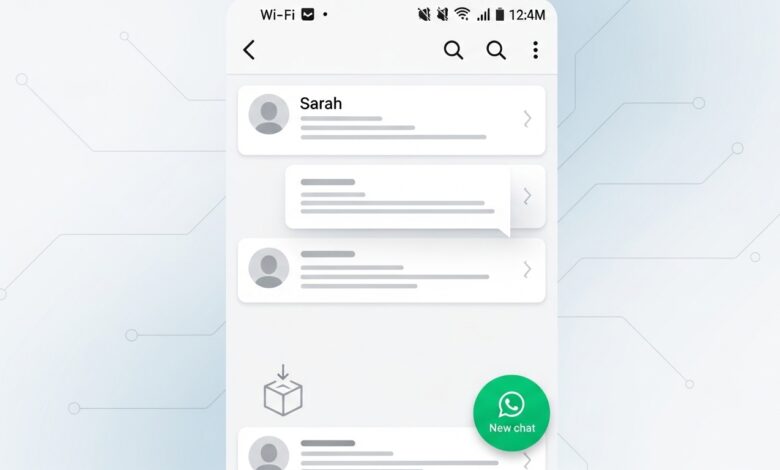
في أندرويد اضغط مطولًا على المحادثة ثم اختر الأرشفة من الشريط العلوي. وفي آيفون اسحب المحادثة ثم اختر أرشفة حسب الواجهة الموجودة لديك. بمجرد تنفيذ الخطوة ستختفي المحادثة من القائمة الرئيسية وتنتقل إلى قسم مؤرشفة. المهم هنا أن الأرشفة لا تمس محتوى الرسائل إطلاقًا، لذلك لا تقلق على الصور أو الملفات أو الروابط الموجودة داخل الدردشة.
2. ادخل إلى قسم مؤرشفة عند الحاجة
ستجد قسمًا باسم مؤرشفة أو Archived في تبويب الدردشات. عند دخوله ستظهر المحادثات التي أخفيتها سابقًا، ويمكنك فتحها وقراءة الرسائل والرد عليها بشكل طبيعي جدًا. إذا كنت تستخدم الأرشفة للتنظيم وليس للخصوصية، فمن المفيد أن تعود إلى هذا القسم بين وقت وآخر حتى لا تنسى المحادثات التي لا تزال مهمة بالنسبة لك.
3. فعّل أو راجع خيار إبقاء الدردشات مؤرشفة
واتساب يوفّر إعدادًا يجعل الدردشات المؤرشفة تبقى داخل الأرشيف حتى عندما تصل رسالة جديدة. هذه النقطة مفيدة لمن يريد أن تبقى شاشة الدردشات هادئة ومرتبة. أما إذا كنت تفضل خروج المحادثة تلقائيًا من الأرشيف عند وصول رسالة، فراجع هذا الإعداد واضبطه بما يناسبك. فهم هذا الخيار يفسر كثيرًا من الحالات التي يظن فيها المستخدم أن الأرشفة لا تعمل كما يريد.
4. ألغِ الأرشفة عند الحاجة دون خوف
إذا أردت إعادة المحادثة إلى القائمة الرئيسية، اضغط عليها مطولًا داخل قسم مؤرشفة واختر إلغاء الأرشفة. في آيفون قد يتم ذلك بالسحب أيضًا. هذه العملية سهلة وسريعة ولا تغيّر أي شيء في الرسائل نفسها. لذلك يمكنك اعتبار الأرشفة وسيلة مرنة جدًا لإدارة الدردشات بدل النظر إليها كخيار نهائي.
أخطاء شائعة تجعل المستخدم يظن أن الميزة لا تعمل
- عدم تحديث واتساب إلى إصدار حديث.
- الخلط بين هذه الميزة وميزة أخرى قريبة منها في التطبيق.
- تنفيذ الخطوات من جهاز مختلف عن الجهاز الذي تُدار منه الميزة أصلًا.
- توقع نتيجة غير صحيحة لأن الشرح السابق كان لإصدار أو منصة مختلفة.
كما يُفضّل دائمًا تحديث التطبيق قبل الحكم على أن الميزة غير موجودة. واتساب يطلق أحيانًا تحسينات تدريجية، وبعض الخيارات تظهر على جهاز قبل آخر أو في أندرويد قبل آيفون أو العكس. لهذا السبب، آخر إصدار متاح لك يعطيك أفضل فرصة لرؤية المسار الصحيح والخطوات كما تشرحها صفحات المساعدة الرسمية.
ماذا أفعل إذا لم تنجح الخطوات؟
إذا لم يظهر لك خيار الأرشفة، حدّث واتساب أولًا ثم أعد المحاولة. وإذا كان هدفك هو إخفاء المحادثة لأسباب خصوصية وليس فقط ترتيب الشاشة، فالأرشفة وحدها لا تكفي، وقد يفيدك أيضًا قراءة كيفية تفعيل قفل الدردشات في واتساب وإخفاء المحادثات الحساسة.
تنبيه: إذا كانت الخطوة التي تقوم بها مرتبطة بالربط بين الأجهزة أو بتصدير محتوى أو بضبط إعدادات الخصوصية، فراجِع النتيجة بهدوء قبل المتابعة إلى خطوة أخرى. بعض الإجراءات لا تحذف بياناتك، لكنها قد تغيّر طريقة ظهور الرسائل أو المحادثات أو الأجهزة المرتبطة داخل واتساب.
ولو كنت تستخدم واتساب في العمل أو الدراسة أو مع أكثر من جهاز، ففهم هذه التفاصيل الصغيرة يصنع فرقًا واضحًا في السرعة والتنظيم. الميزة نفسها قد تبدو بسيطة، لكنها عندما تُستخدم بالطريقة الصحيحة تختصر وقتًا يوميًا وتقلل الأخطاء وتُحسّن الوصول إلى المعلومات أو المحادثات أو الملفات المهمة.
أسئلة شائعة
هل الأرشفة تحذف الرسائل؟
لا، الأرشفة لا تحذف أي رسالة أو ملف من المحادثة.
ما الفرق بين الأرشفة والحذف؟
الحذف يزيل المحادثة من جهازك، أما الأرشفة فتخفيها مع الاحتفاظ الكامل بالمحتوى.
هل تصل الإشعارات من الدردشة المؤرشفة؟
يعتمد ذلك على الإعدادات، خصوصًا خيار إبقاء الدردشات مؤرشفة وإعدادات الإشعارات نفسها.
هل الأرشفة وسيلة أمان؟
لا، الأرشفة وسيلة تنظيم وليست بديلاً عن قفل الدردشات أو وسائل الخصوصية.
الخلاصة
أرشفة الدردشات في واتساب خيار ممتاز لمن يريد شاشة مرتبة بدون حذف الرسائل. استخدمها لإخفاء ما لا تحتاجه يوميًا، مع الاحتفاظ بإمكانية الرجوع إلى كل شيء في أي وقت. وإذا طبقت الخطوات بهدوء مع تحديث التطبيق وفهم الفروق بين المنصات، فستصل غالبًا إلى النتيجة التي تريدها بدون تعقيد.