كيفية استخدام واتساب بزنس على أكثر من جهاز بشكل صحيح

كيفية استخدام واتساب بزنس على أكثر من جهاز بشكل صحيح
إذا كنت تدير رسائل العملاء من هاتف واحد فقط، فقد يصبح الرد بطيئًا أو مرهقًا مع زيادة العمل. لذلك يوفّر واتساب بزنس ميزة الأجهزة المرتبطة حتى تتمكن من استخدام الحساب على أكثر من جهاز مثل الكمبيوتر أو جهاز إضافي، مع بقاء الهاتف الأساسي هو المرجع الرئيسي للحساب. في هذا الدليل ستتعرف على الطريقة العملية لاستخدام الميزة خطوة بخطوة، وأهم الحالات التي تناسبها، وما الذي تفعله إذا لم تجد الخيار أو لم يعمل كما تتوقع.
متى تكون هذه الميزة مفيدة فعلًا؟
ليست كل ميزة في واتساب مناسبة لكل المستخدمين بنفس الطريقة. أحيانًا تكون الفائدة في التنظيم، وأحيانًا في السرعة، وأحيانًا في الخصوصية أو تسهيل العمل اليومي. لذلك من المفيد أن تحدد سبب استخدامك للميزة من البداية حتى تختار الخطوات الأنسب وتفهم النتيجة التي يجب أن تراها بعد التطبيق.
- الرد على العملاء من الكمبيوتر والهاتف معًا.
- استخدام الحساب من أكثر من مكان أو أكثر من جهاز في اليوم.
- تحسين سرعة الرد وتنظيم خدمة العملاء.
- توزيع العمل بشكل عملي داخل النشاط التجاري.
من المهم أيضًا أن تتذكر أن كثيرًا من ميزات واتساب لا تكون المشكلة فيها من نفس الميزة نفسها، بل من طريقة الاستخدام أو من اختلاف الواجهة بين الأجهزة. لذلك عند تطبيق أي خطوة، راقب النتيجة مباشرة بدل تنفيذ كل شيء بسرعة. هذه المراجعة البسيطة توفر عليك وقتًا كبيرًا وتمنعك من الظن أن الميزة معطلة بينما يكون السبب مجرد اختلاف في المسار أو اسم الزر أو إصدار التطبيق.
خطوات الاستخدام أو التفعيل خطوة بخطوة
قد يختلف اسم الزر أو مكانه قليلًا بحسب نوع الهاتف وإصدار واتساب، لكن الفكرة الأساسية واحدة. اتبع الخطوات بالترتيب من الأبسط إلى الأكثر مباشرة، وتأكد بعد كل خطوة أن النتيجة أصبحت منطقية قبل الانتقال إلى التي بعدها.
1. ابدأ من الهاتف الأساسي للحساب
افتح واتساب بزنس على الهاتف الرئيسي ثم ادخل إلى قسم الأجهزة المرتبطة. هذا القسم هو المكان الذي تتحكم منه في ربط أي جهاز جديد أو مراجعة الأجهزة المتصلة أو فصلها. من المهم أن تتعامل مع الهاتف الأساسي باعتباره مركز الإدارة للحساب وليس مجرد جهاز عادي.
2. اربط جهازًا جديدًا بالطريقة الرسمية
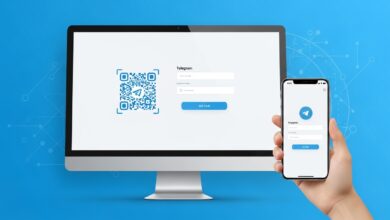
اختر ربط جهاز جديد ثم امسح رمز QR من واتساب ويب أو تطبيق سطح المكتب أو الجهاز الآخر المدعوم. بعد الربط سيبدأ التطبيق في مزامنة الرسائل الحديثة. استخدام المسار الرسمي مهم جدًا، لأن بعض الأشخاص يحاولون التحايل بإنشاء جلسات غير منظمة أو استخدام حلول غير مناسبة، وهذا يسبب مشاكل أكثر من الفائدة.
3. وزّع العمل على الأجهزة بحسب الحاجة
بعد الربط، اجعل لكل جهاز دوره. الكمبيوتر مناسب للردود الطويلة، وإرسال الملفات، والنسخ السريع، ومتابعة أكثر من محادثة بسهولة. الهاتف يظل أفضل للردود السريعة والتنبيهات المباشرة وبعض الإعدادات. هذا التوزيع يجعل استخدام الأجهزة المتعددة ميزة حقيقية بدل أن يكون مجرد تكرار لنفس الواجهة.
4. راجِع الأمان والإعدادات بانتظام
إذا كان الجهاز الآخر يستخدمه موظف أو شريك أو شخص يشاركك العمل، فراجع دائمًا من يملك الوصول إلى الحساب. افصل أي جهاز لم تعد تحتاجه فورًا. كما يُفضّل الجمع بين الأجهزة المتعددة وبين أدوات تنظيمية أخرى مثل الردود السريعة ورسائل الترحيب والكتالوج إذا كنت تعتمد على واتساب بزنس يوميًا.
أخطاء شائعة تجعل المستخدم يظن أن الميزة لا تعمل
- عدم تحديث واتساب إلى إصدار حديث.
- الخلط بين هذه الميزة وميزة أخرى قريبة منها في التطبيق.
- تنفيذ الخطوات من جهاز مختلف عن الجهاز الذي تُدار منه الميزة أصلًا.
- توقع نتيجة غير صحيحة لأن الشرح السابق كان لإصدار أو منصة مختلفة.
كما يُفضّل دائمًا تحديث التطبيق قبل الحكم على أن الميزة غير موجودة. واتساب يطلق أحيانًا تحسينات تدريجية، وبعض الخيارات تظهر على جهاز قبل آخر أو في أندرويد قبل آيفون أو العكس. لهذا السبب، آخر إصدار متاح لك يعطيك أفضل فرصة لرؤية المسار الصحيح والخطوات كما تشرحها صفحات المساعدة الرسمية.
ماذا أفعل إذا لم تنجح الخطوات؟
إذا لم تظهر الرسائل على الجهاز الآخر أو لم ينجح الربط، فتأكد أولًا من تحديث واتساب بزنس. وقد تساعدك أيضًا المقالات المكملة مثل كيفية إعداد الردود السريعة في واتساب بزنس لتوفير الوقت وكيفية تفعيل رسالة الترحيب ورسالة خارج أوقات العمل في واتساب بزنس وكيفية إنشاء كتالوج منتجات في واتساب بزنس وإدارته خطوة بخطوة.
تنبيه: إذا كانت الخطوة التي تقوم بها مرتبطة بالربط بين الأجهزة أو بتصدير محتوى أو بضبط إعدادات الخصوصية، فراجِع النتيجة بهدوء قبل المتابعة إلى خطوة أخرى. بعض الإجراءات لا تحذف بياناتك، لكنها قد تغيّر طريقة ظهور الرسائل أو المحادثات أو الأجهزة المرتبطة داخل واتساب.
ولو كنت تستخدم واتساب في العمل أو الدراسة أو مع أكثر من جهاز، ففهم هذه التفاصيل الصغيرة يصنع فرقًا واضحًا في السرعة والتنظيم. الميزة نفسها قد تبدو بسيطة، لكنها عندما تُستخدم بالطريقة الصحيحة تختصر وقتًا يوميًا وتقلل الأخطاء وتُحسّن الوصول إلى المعلومات أو المحادثات أو الملفات المهمة.
أسئلة شائعة
هل يمكن استخدام واتساب بزنس على الكمبيوتر؟
نعم، عبر ربطه بالحساب الأساسي باستخدام ميزة الأجهزة المرتبطة.
هل أحتاج إلى شريحة ثانية للجهاز الآخر؟
لا، الربط يتم على الحساب نفسه، وليس بإنشاء حساب جديد.
هل يمكن لأكثر من شخص الرد من نفس الحساب؟
بحسب طبيعة عملك والأجهزة المرتبطة المتاحة، يمكن الوصول للحساب من أكثر من جهاز مدعوم.
هل الأجهزة المرتبطة آمنة للأعمال؟
نعم إذا كنت تراجع الأجهزة المتصلة وتفصل أي جهاز لا تحتاجه.
الخلاصة
استخدام واتساب بزنس على أكثر من جهاز يساعدك على تسريع الردود وتنظيم خدمة العملاء. السر هو الاعتماد على ميزة الأجهزة المرتبطة الرسمية ومراجعة الأمان باستمرار. وإذا طبقت الخطوات بهدوء مع تحديث التطبيق وفهم الفروق بين المنصات، فستصل غالبًا إلى النتيجة التي تريدها بدون تعقيد.