حل مشكلة مكالمات واتساب بدون صوت
حل مشكلة مكالمات واتساب بدون صوت
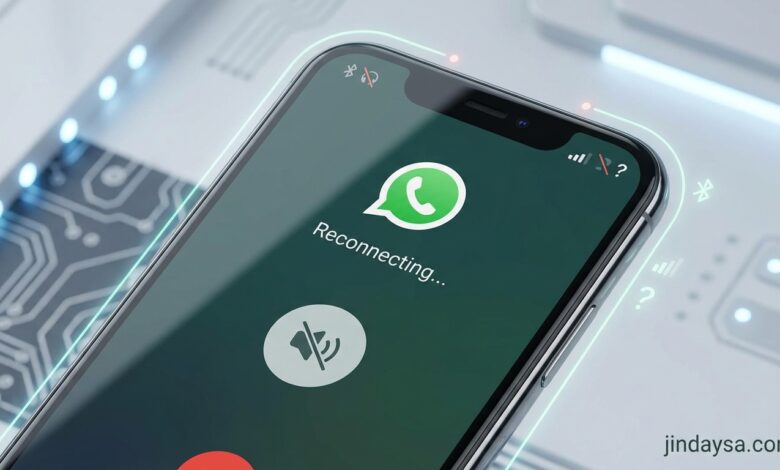
إذا كانت مكالمات واتساب بدون صوت، سواء كنت لا تسمع الطرف الآخر أو هو لا يسمعك، فالمشكلة غالبًا تكون في أذونات الميكروفون أو السماعة أو البلوتوث أو الاتصال بالإنترنت. هذه الحالة تحتاج إلى التفريق بين صوت الخروج وصوت الدخول، لأن كل واحد منهما قد يقودك لسبب مختلف. في هذا المقال ستجد خطوات عملية واضحة لحل المشكلة.
أسباب مشكلة مكالمات واتساب بدون صوت
- عدم منح واتساب صلاحية الميكروفون.
- انخفاض صوت المكالمات أو توجيه الصوت إلى سماعة بلوتوث.
- ضعف الإنترنت أو عدم استقراره.
- خلل مؤقت في التطبيق أو الهاتف.
- مشكلة في السماعة أو الميكروفون في الجهاز.
- استخدام إصدار قديم من واتساب أو النظام.
خطوات حل مشكلة مكالمات واتساب بدون صوت
1) تأكد من مستوى الصوت أثناء المكالمة
أثناء المكالمة، ارفع صوت المكالمات من أزرار الصوت. بعض المستخدمين يرفعون صوت الوسائط وليس صوت المكالمة نفسه.
2) افصل البلوتوث
إذا كان الهاتف متصلًا بسماعة أو سيارة، فقد يخرج الصوت إلى جهاز آخر بدون أن تنتبه. أوقف البلوتوث ثم اختبر مكالمة جديدة.
3) راجع صلاحية الميكروفون
إذا كان الطرف الآخر لا يسمعك، فراجع صلاحية الميكروفون لواتساب من إعدادات التطبيق. هذه خطوة أساسية جدًا.
4) اختبر السماعة والميكروفون في تطبيقات أخرى
جرّب تشغيل فيديو أو إجراء مكالمة عادية أو تسجيل صوتي. إذا ظهر الخلل في كل مكان، فالمشكلة من الجهاز لا من واتساب فقط.
5) اختبر الاتصال بالإنترنت
مكالمات واتساب تتأثر جدًا بسرعة الاتصال وثباته. بدّل بين الواي فاي وبيانات الهاتف، أو جرّب شبكة أخرى. وإذا كان واتساب أصلًا لا يعمل على البيانات، فراجع: حل مشكلة واتساب لا يعمل على بيانات الهاتف.
6) أغلق واتساب ثم افتحه من جديد
أغلق التطبيق بالكامل ثم افتحه، وبعدها أعد الاتصال. هذه الخطوة تحل بعض الأعطال المؤقتة في الصوت.
7) أعد تشغيل الهاتف
إذا استمرت المشكلة، أعد تشغيل الهاتف بالكامل ثم اختبر مكالمة جديدة.
8) حدّث واتساب والنظام
إذا كانت المشكلة بدأت بعد تحديث أو مع إصدار قديم، فحدّث واتساب والنظام إلى آخر إصدار متاح.
9) امسح الكاش على أندرويد
على أندرويد، امسح الكاش لواتساب فقط.
تنبيه: لا تستخدم مسح البيانات إلا إذا كنت تعرف النتيجة جيدًا، لأنك قد تحتاج إلى إعادة إعداد التطبيق.
10) اختبر التسجيلات الصوتية أيضًا
إذا كانت المكالمات بدون صوت وكذلك التسجيلات الصوتية لا تعمل، فالمشكلة غالبًا أقرب إلى الميكروفون أو الأذونات. هنا قد يفيدك أيضًا: حل مشكلة واتساب لا يرسل التسجيل الصوتي.
ماذا أفعل إذا لم تنجح الحلول؟
إذا استمرت المشكلة، فافعل التالي:
- اختبر الصوت في تطبيقات أخرى لتحديد هل الخلل من الهاتف أم من واتساب.
- أوقف البلوتوث تمامًا.
- راجع الميكروفون والسماعة والصلاحيات.
- بدّل بين الواي فاي وبيانات الهاتف.
- حدّث واتساب والنظام.
- إذا كانت المشكلة بدأت بعد تحديث، فراجع: حل مشكلة واتساب لا يعمل بعد التحديث.
أسئلة شائعة
لماذا لا أسمع الطرف الآخر في واتساب؟
غالبًا بسبب انخفاض الصوت أو توجيهه إلى جهاز بلوتوث أو بسبب ضعف الاتصال.
لماذا لا يسمعني الطرف الآخر؟
الأقرب أن المشكلة من الميكروفون أو صلاحيته أو من اتصال الإنترنت.
هل البلوتوث يسبب اختفاء الصوت في المكالمات؟
نعم، وهذه من أكثر الأسباب شيوعًا عندما يخرج الصوت إلى جهاز آخر دون ملاحظة.
الخلاصة
حل مشكلة مكالمات واتساب بدون صوت يبدأ من الصوت والبلوتوث والميكروفون، ثم الاتصال، ثم تحديث التطبيق والنظام. بهذه الخطوات ستعرف هل الخلل من الهاتف أم من واتساب أم من الشبكة.