كيفية إنشاء قائمة مخصصة في واتساب وإضافة المحادثات إليها
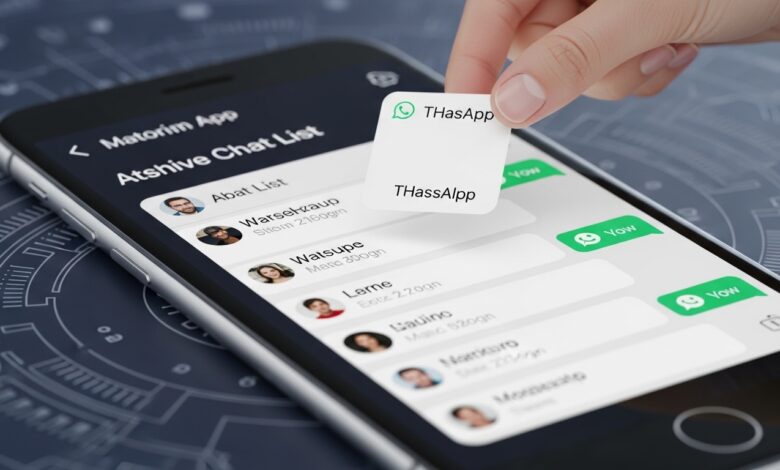
كيفية إنشاء قائمة مخصصة في واتساب وإضافة المحادثات إليها
إذا كانت قائمة الدردشات لديك مزدحمة، فميزة القوائم في واتساب تساعدك على ترتيب المحادثات بطريقة أسرع من التمرير العشوائي. في هذا المقال نشرح كيفية إنشاء قائمة مخصصة في واتساب وإضافة المحادثات إليها بخطوات واضحة، ومتى تكون القوائم أفضل من الاعتماد على تثبيت المحادثات فقط، وكيف تضبطها لتناسب استخدامك اليومي على الهاتف.
الفكرة الأساسية هنا أن ميزة إنشاء قائمة مخصصة في واتساب وإضافة المحادثات إليها لا تُستخدم فقط لمعرفة مكان الزر داخل التطبيق، بل لفهم السيناريو المناسب لها، وما الذي قد يمنع ظهورها، وكيف تستفيد منها بدون إرباك لبقية إعدادات واتساب. هذا مهم خصوصًا لأن واتساب يضيف ميزات كثيرة تدريجيًا، وقد تختلف طريقة الوصول إليها قليلًا بين الأجهزة أو الإصدارات.
أسباب الحاجة إلى هذه الميزة أو المشكلة
ظهرت الحاجة إلى القوائم لأن كثيرًا من المستخدمين لديهم محادثات عمل وعائلة ومتابعة طلبات ودردشات مؤقتة في مكان واحد. ومع مرور الوقت يصبح الوصول إلى المحادثة الصحيحة أبطأ، خصوصًا عندما تكثر الرسائل الجديدة. القوائم تحل هذه المشكلة عبر جمع المحادثات المتشابهة في تبويب أو تصنيف يمكن الوصول إليه بسرعة.
ومن المهم أيضًا ملاحظة أن كثيرًا من المشكلات المرتبطة بميزات واتساب الجديدة لا تكون أعطالًا حقيقية، بل تنتج عن ثلاثة أمور متكررة: عدم تحديث التطبيق، أو اختلاف الإصدار بين جهاز وآخر، أو وجود إعداد قريب من الميزة يحتاج إلى تفعيل إضافي. لذلك فإن تنفيذ الخطوات بترتيب منطقي يوفر وقتًا كثيرًا ويمنعك من تجربة حلول عشوائية.
خطوات التنفيذ أو الحل
1) افتح تبويب الدردشات وتحقق من توفر القوائم
تأكد أولًا من تحديث واتساب إلى أحدث إصدار متاح على هاتفك، لأن بعض الميزات الجديدة قد لا تظهر في الإصدارات القديمة مباشرة. بعد ذلك افتح تبويب الدردشات وابحث عن القوائم الجاهزة أو زر إنشاء قائمة مخصصة إذا كانت الميزة وصلت إلى حسابك.
2) حدد الهدف من كل قائمة قبل إنشائها
قبل أن تضيف أي محادثة، فكر في البنية الأنسب لك: هل تريد قائمة للعمل، وأخرى للعائلة، وثالثة للطلبات أو العملاء؟ هذا التخطيط البسيط يمنع التكرار ويجعل القوائم أداة عملية فعلًا بدل أن تتحول إلى فوضى جديدة.
3) أضف المحادثات الأكثر استخدامًا أولًا
ابدأ بالمحادثات التي تفتحها يوميًا أو عدة مرات في الأسبوع. كلما كانت القائمة صغيرة ومفيدة، زادت فائدتها. لا تبدأ بإضافة عشرات المحادثات دفعة واحدة، بل اختبر ما تحتاجه فعليًا ثم وسعها لاحقًا.
4) راجِع القوائم دوريًا واحذف ما لم يعد مهمًا
القوائم ليست إعدادًا ثابتًا للأبد. قد تتغير أولوياتك كل فترة، لذلك من المفيد حذف المحادثات المؤقتة ونقل المحادثات الجديدة بحسب الحاجة، خصوصًا إذا كنت تستخدم واتساب للعمل أو الدراسة أو المبيعات.
5) استخدم القوائم مع الإشعارات لا بدلًا منها
إذا كانت لديك محادثات مهمة جدًا، فالقائمة وحدها قد لا تكفي. من الأفضل الجمع بين القوائم وتخصيص الإشعارات أو تثبيت بعض الدردشات حتى تحصل على تنظيم أفضل. وقد يفيدك أيضًا مقال كيفية ضبط إشعارات المجموعات المهمة فقط في واتساب إذا كان تركيزك على الإشعارات.
6) لا تخلط بين القوائم والمفضلة والتثبيت
القوائم تساعدك على التجميع، والمفضلة تركّز على الأهم، وتثبيت الدردشات يبقي محادثات محددة أعلى القائمة. فهم الفرق بين هذه الأدوات مهم حتى تستخدم كل ميزة في مكانها الصحيح.
7) راجع النتيجة بعد التطبيق ولا تعتمد على الانطباع الأول
بعد تنفيذ الخطوات، استخدم واتساب لبضع دقائق أو يومًا كاملًا بحسب نوع الميزة، ثم قيّم النتيجة بهدوء. بعض الخيارات تبدو ممتازة أولًا ثم يتضح أنها تحتاج تعديلًا بسيطًا، مثل تخفيف الإشعارات أو تغيير اللغة أو العودة عن تخصيص معين لم يكن مريحًا في الاستخدام اليومي.
ماذا أفعل إذا لم تنجح الخطوات؟
إذا لم تظهر لك ميزة القوائم، حدّث واتساب ثم أعد تشغيل التطبيق. وإذا استمرت الميزة غير متاحة، فقد يكون طرحها يصل تدريجيًا للحسابات والأجهزة. في هذه الحالة استخدم التثبيت والمفضلة مؤقتًا إلى أن تظهر الميزة.
إذا كنت جرّبت الخطوات مرة واحدة بسرعة ولم تتغير النتيجة، أعد تنفيذها ببطء ومن البداية، خصوصًا إذا كانت الميزة جديدة أو متعلقة بالخصوصية أو الجهاز المرتبط أو صلاحيات الهاتف. وفي الحالات الحساسة مثل تغيير الرقم أو حذف محتوى أو تعديل إعدادات قد تؤثر على الحساب، من الأفضل التأكد من النسخة الاحتياطية أو من هوية الحساب قبل المضي أبعد من ذلك.
أسئلة شائعة
هل القوائم تحذف المحادثات من مكانها الأصلي؟
لا، القوائم لا تنقل المحادثة من واتساب ولا تحذفها، بل تنظم طريقة الوصول إليها فقط.
هل يمكن تعديل القائمة بعد إنشائها؟
نعم، يمكنك إضافة محادثات أو حذفها أو تغيير استخدامك للقائمة بحسب حاجتك.
هل القوائم تغني عن تثبيت الدردشات؟
ليس دائمًا. في كثير من الحالات من الأفضل استخدام الميزتين معًا.
هل تختلف الخطوات بين أندرويد وآيفون؟
قد يختلف اسم الإعداد أو مكانه قليلًا، لكن الفكرة العامة والخطوات الأساسية تظل متشابهة في معظم الحالات.
هل يحتاج الأمر إلى تحديث التطبيق؟
في أغلب الميزات الجديدة نعم، لأن كثيرًا من الخيارات لا يظهر أصلًا إلا بعد الوصول إلى إصدار حديث من واتساب.
الخلاصة
باختصار، كيفية إنشاء قائمة مخصصة في واتساب وإضافة المحادثات إليها من أفضل الطرق لترتيب واتساب عندما تصبح قائمة الدردشات مزدحمة. ابدأ بعدد قليل من المحادثات، واضبط الإشعارات بعقلانية، وراجع القوائم دوريًا حتى تبقى مفيدة وسريعة.