كيفية حذف الأفاتار من واتساب أو تغييره
كيفية حذف الأفاتار من واتساب أو تغييره
الأفاتار في واتساب يضيف طريقة شخصية لتمثيل حسابك واستخدام ملصقات جاهزة مبنية على شكلك الافتراضي. في هذا المقال نشرح كيفية حذف الأفاتار من واتساب أو تغييره وما الذي يتغير عندما تنشئ الأفاتار أو تعدله أو تحذفه.
الفكرة الأساسية هنا أن ميزة حذف الأفاتار من واتساب أو تغييره لا تُستخدم فقط لمعرفة مكان الزر داخل التطبيق، بل لفهم السيناريو المناسب لها، وما الذي قد يمنع ظهورها، وكيف تستفيد منها بدون إرباك لبقية إعدادات واتساب. هذا مهم خصوصًا لأن واتساب يضيف ميزات كثيرة تدريجيًا، وقد تختلف طريقة الوصول إليها قليلًا بين الأجهزة أو الإصدارات.
أسباب الحاجة إلى هذه الميزة أو المشكلة
بعض المستخدمين يريدون صورة شخصية بديلة أو ملصقات جاهزة من دون الاعتماد على صورهم الحقيقية، بينما يريد آخرون فهم خصوصية الأفاتار أو طريقة حذفه إذا لم يعودوا يريدونه. هنا تأتي الحاجة إلى شرح واضح يفرق بين إنشاء الأفاتار واستخدامه وبين إدارته أو حذفه.
ومن المهم أيضًا ملاحظة أن كثيرًا من المشكلات المرتبطة بميزات واتساب الجديدة لا تكون أعطالًا حقيقية، بل تنتج عن ثلاثة أمور متكررة: عدم تحديث التطبيق، أو اختلاف الإصدار بين جهاز وآخر، أو وجود إعداد قريب من الميزة يحتاج إلى تفعيل إضافي. لذلك فإن تنفيذ الخطوات بترتيب منطقي يوفر وقتًا كثيرًا ويمنعك من تجربة حلول عشوائية.
خطوات التنفيذ أو الحل
1) ادخل إلى إعدادات الأفاتار داخل واتساب
ابدأ من إعدادات التطبيق ثم ابحث عن خيار الأفاتار إذا كان متاحًا في إصدارك. قد يختلف مكانه قليلًا بين الأجهزة لكن الفكرة واحدة.
2) أنشئ الشكل الأساسي بهدوء
لا تستعجل اختيار الملامح والألوان. الهدف أن يكون الأفاتار مريحًا لك ويمثلك بالشكل الذي تريد، سواء للاستخدام الشخصي أو المهني الخفيف.
3) اختر طريقة استخدام الأفاتار
يمكن أن تستخدمه كصورة حساب أو كمصدر للملصقات أو للأمرين معًا. فكر في الاستخدام قبل تثبيته حتى تعرف إن كان سيخدمك فعلًا أم أنه مجرد تجربة مؤقتة.
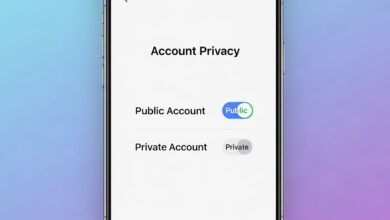
4) راجع الخصوصية إذا كنت تستخدم الملصقات
إذا كنت تهتم بالخصوصية، فافهم من يرى الملصقات أو صورة الحساب ومتى يكون ظهورها مرتبطًا بإعدادات الرؤية العامة داخل واتساب. وقد يفيدك أيضًا مقال شرح فحص الخصوصية في واتساب وكيف تضبط إعدادات الأمان خطوة بخطوة.
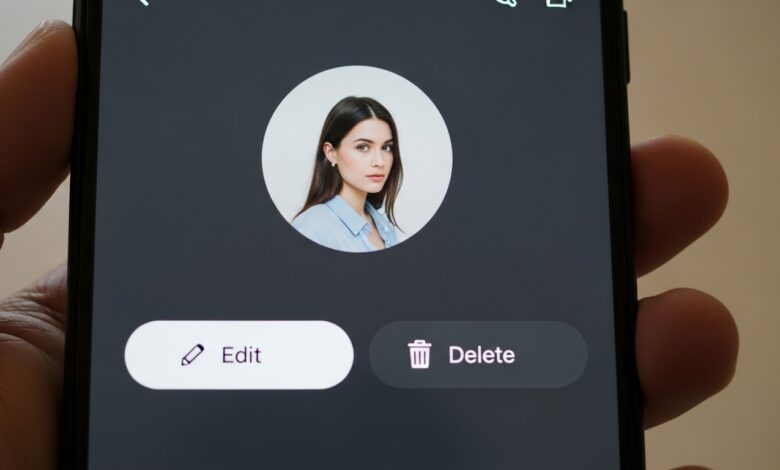
5) عدّل أو احذف الأفاتار عند الحاجة
إذا لم تعد تريد الأفاتار الحالي، يمكنك تغييره أو حذفه. من الجيد مراجعة ذلك إذا أصبحت النتيجة قديمة أو لا تشبه أسلوبك الحالي.
6) لا تعتمد على الأفاتار وحده إذا كنت تحتاج صورة احترافية
في الاستخدام التجاري أو الرسمي قد تكون صورة حقيقية أو شعار نشاطك أوضح من الأفاتار، خصوصًا إذا كان الهدف هو الثقة والتعريف السريع.
7) راجع النتيجة بعد التطبيق ولا تعتمد على الانطباع الأول
بعد تنفيذ الخطوات، استخدم واتساب لبضع دقائق أو يومًا كاملًا بحسب نوع الميزة، ثم قيّم النتيجة بهدوء. بعض الخيارات تبدو ممتازة أولًا ثم يتضح أنها تحتاج تعديلًا بسيطًا، مثل تخفيف الإشعارات أو تغيير اللغة أو العودة عن تخصيص معين لم يكن مريحًا في الاستخدام اليومي.
ماذا أفعل إذا لم تنجح الخطوات؟
إذا لم يظهر خيار الأفاتار، حدّث واتساب أولًا. وإذا كان موجودًا لكن لا يعمل كما ينبغي، أعد تشغيل التطبيق أو الهاتف ثم جرّب مرة أخرى.
إذا كنت جرّبت الخطوات مرة واحدة بسرعة ولم تتغير النتيجة، أعد تنفيذها ببطء ومن البداية، خصوصًا إذا كانت الميزة جديدة أو متعلقة بالخصوصية أو الجهاز المرتبط أو صلاحيات الهاتف. وفي الحالات الحساسة مثل تغيير الرقم أو حذف محتوى أو تعديل إعدادات قد تؤثر على الحساب، من الأفضل التأكد من النسخة الاحتياطية أو من هوية الحساب قبل المضي أبعد من ذلك.
أسئلة شائعة
هل الأفاتار يغني عن الصورة الشخصية؟
يمكن استخدامه بدل الصورة إذا رغبت، لكن الأمر يعتمد على أسلوبك ونوع الحساب.
هل يمكن حذف الأفاتار نهائيًا؟
نعم، إذا كانت الميزة متاحة في إصدارك يمكنك حذفه أو تغييره.
هل للملصقات إعدادات خصوصية منفصلة؟
الخصوصية ترتبط غالبًا بإعدادات الحساب والصورة والتفاعل، لذلك من المهم مراجعة إعدادات الخصوصية العامة.
هل تختلف الخطوات بين أندرويد وآيفون؟
قد يختلف اسم الإعداد أو مكانه قليلًا، لكن الفكرة العامة والخطوات الأساسية تظل متشابهة في معظم الحالات.
هل يحتاج الأمر إلى تحديث التطبيق؟
في أغلب الميزات الجديدة نعم، لأن كثيرًا من الخيارات لا يظهر أصلًا إلا بعد الوصول إلى إصدار حديث من واتساب.
الخلاصة
كيفية حذف الأفاتار من واتساب أو تغييره مفيد لمن يريد لمسة شخصية داخل واتساب من دون الاعتماد الكامل على الصورة التقليدية. أنشئ الأفاتار أو عدله أو احذفه بحسب حاجتك، وراجع الخصوصية إذا كنت تهتم بطريقة ظهوره.