كيفية تعديل الرسائل المرسلة في واتساب بعد إرسالها
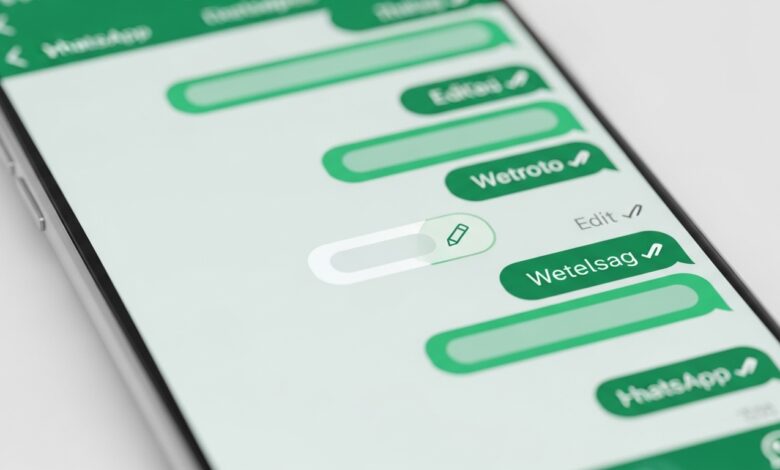
كيفية تعديل الرسائل المرسلة في واتساب بعد إرسالها
كيفية تعديل الرسائل المرسلة في واتساب بعد إرسالها من المواضيع التي يبحث عنها كثير من المستخدمين عندما يريدون الاستفادة من ميزة محددة داخل التطبيق بدون تخمين أو تجارب عشوائية. في هذا الدليل ستجد الخطوات العملية بشكل مباشر، مع توضيح ما الذي قد يمنع الميزة من الظهور أو العمل بالشكل المتوقع، وما الحل الأقرب إذا لم تنجح المحاولة من أول مرة.
ميزة تعديل الرسائل في واتساب تسمح لك بتصحيح خطأ إملائي، تغيير جملة غير دقيقة، أو إزالة معلومة أرسلتها بسرعة قبل أن تنتبه لها. بعد التعديل تظهر الرسالة بعلامة تدل على أنها تم تعديلها، بينما يبقى محتوى الرسالة النهائي هو الظاهر للطرف الآخر.
الفكرة هنا ليست مجرد عرض خطوات مختصرة، بل شرح متى تستخدم الميزة، ومتى تحتاج تحديث التطبيق أو مراجعة الإعدادات أو تجربة جهاز آخر. بهذه الطريقة تصل إلى نتيجة عملية بدل الدوران بين شروحات عامة لا تشرح سبب المشكلة أو طريقة التصرف بعدها.
أسباب عدم ظهور الميزة أو عدم عملها بالشكل المتوقع
قبل تنفيذ الخطوات، من المفيد فهم الأسباب الأكثر شيوعًا التي تجعل المستخدم يظن أن الميزة غير موجودة أو لا تعمل.
- أنت خارج المدة المتاحة للتعديل، لأن واتساب يتيح تعديل الرسالة خلال وقت محدود بعد الإرسال.
- التطبيق قديم على جهازك أو على جهاز الطرف الآخر، فتظهر الميزة بشكل غير مستقر أو لا تظهر من الأساس.
- تحاول تعديل نوع محتوى غير مدعوم، لأن التعديل يرتبط غالبًا بالنصوص المرسلة وليس بكل أنواع الوسائط.
- هناك ضعف مؤقت في الاتصال يمنع تنفيذ التعديل أو مزامنة النسخة الجديدة بسرعة.
معرفة السبب تختصر عليك الوقت. أحيانًا تكون المشكلة مجرد إصدار قديم من واتساب، وأحيانًا تكون مرتبطة بنوع الحساب أو المنصة أو حتى طبيعة الميزة نفسها وحدودها داخل التطبيق.
خطوات الاستخدام والحل
اتبع الخطوات التالية بالترتيب من الأبسط إلى الأكثر تقدمًا حتى تصل إلى النتيجة المطلوبة بدون تعقيد.
الخطوة 1: تأكد أولًا أنك ما زلت داخل الوقت المتاح
إذا كانت الرسالة أُرسلت منذ فترة طويلة فلن يظهر خيار التعديل. واتساب يتيح تعديل الرسالة خلال 15 دقيقة من وقت إرسالها، وبعد ذلك لن تتمكن من استخدام هذه الميزة.
إذا لم تنجح هذه الخطوة وحدها، انتقل مباشرة إلى الخطوة التالية ولا تفترض أن المشكلة كبيرة. في واتساب كثير من الميزات تتأثر بالإصدار أو الأذونات أو مكان ظهور الخيار داخل الواجهة.
الخطوة 2: افتح المحادثة واضغط مطولًا على الرسالة
على الهاتف اضغط مطولًا على الرسالة النصية التي تريد تعديلها. على واتساب للكمبيوتر أو واتساب ويب مرر المؤشر فوق الرسالة ثم افتح القائمة الخاصة بها.
إذا لم تنجح هذه الخطوة وحدها، انتقل مباشرة إلى الخطوة التالية ولا تفترض أن المشكلة كبيرة. في واتساب كثير من الميزات تتأثر بالإصدار أو الأذونات أو مكان ظهور الخيار داخل الواجهة.
الخطوة 3: اختر خيار تعديل الرسالة
إذا ظهرت لك قائمة الخيارات فاضغط تعديل أو Edit. سيعود النص إلى وضع التحرير لكي تغيّر الكلمة أو الجملة التي تريدها ثم تحفظ النسخة النهائية.
إذا لم تنجح هذه الخطوة وحدها، انتقل مباشرة إلى الخطوة التالية ولا تفترض أن المشكلة كبيرة. في واتساب كثير من الميزات تتأثر بالإصدار أو الأذونات أو مكان ظهور الخيار داخل الواجهة.
الخطوة 4: اكتب النص الجديد ثم احفظه
بعد الانتهاء اضغط إرسال أو تم. سيظهر للطرف الآخر النص الجديد مع الإشارة إلى أن الرسالة تم تعديلها. هذا مفيد عندما تريد تصحيح رقم أو موعد أو رابط أرسلته بشكل خاطئ.
إذا لم تنجح هذه الخطوة وحدها، انتقل مباشرة إلى الخطوة التالية ولا تفترض أن المشكلة كبيرة. في واتساب كثير من الميزات تتأثر بالإصدار أو الأذونات أو مكان ظهور الخيار داخل الواجهة.
الخطوة 5: حدّث واتساب إذا لم يظهر الخيار
إذا لم تجد خيار التعديل رغم أنك داخل الوقت المتاح، افتح متجر التطبيقات وتحقق من وجود تحديث جديد. كثير من مشاكل الميزات الحديثة في واتساب تكون بسبب إصدار قديم.
إذا لم تنجح هذه الخطوة وحدها، انتقل مباشرة إلى الخطوة التالية ولا تفترض أن المشكلة كبيرة. في واتساب كثير من الميزات تتأثر بالإصدار أو الأذونات أو مكان ظهور الخيار داخل الواجهة.
ماذا أفعل إذا لم تنجح الخطوات؟
إذا لم تنجح الخطوات، جرّب إرسال رسالة جديدة توضح التصحيح بدلًا من الاعتماد على التعديل فقط. ثم حدّث واتساب، وأعد تشغيل الهاتف، وتأكد من أن اتصال الإنترنت مستقر. إذا استمرت المشكلة على إصدار حديث، استخدم نفس الحساب على جهاز آخر للتأكد هل الخلل من التطبيق أم من الجهاز.
تنبيه: إذا كانت الخطوات تتعلق بخصوصية الحساب أو مشاركة الشاشة أو إعدادات الأعمال، فمن الأفضل تجربة الميزة أولًا على محتوى غير حساس قبل استخدامها في محادثات مهمة أو أمام العملاء.
قد يفيدك أيضًا:
أسئلة شائعة
هل يمكن تعديل الرسالة بعد ساعات من إرسالها؟
لا، التعديل متاح خلال مدة محدودة فقط، وبعدها تحتاج إلى إرسال رسالة جديدة أو حذف الرسالة إذا كان الحذف ما زال متاحًا.
هل يعرف الطرف الآخر أن الرسالة عُدلت؟
نعم، واتساب يضيف علامة توضح أن الرسالة تم تعديلها، لكن لا يعرض عادةً سجلًا علنيًا بكل النسخ السابقة داخل المحادثة.
هل أستطيع تعديل الصور أو الملفات بالطريقة نفسها؟
الميزة ترتبط أساسًا بالنصوص، لذلك إذا أرسلت ملفًا خاطئًا فغالبًا تحتاج إلى حذفه أو إعادة إرساله بشكل صحيح.
الخلاصة
إذا أردت تعديل الرسائل المرسلة في واتساب، فالأهم هو التصرف بسرعة داخل الوقت المتاح، ثم التأكد من تحديث التطبيق ووجود اتصال جيد. وإذا لم يظهر الخيار، فالحل الأسرع عادةً هو إرسال رسالة تصحيح واضحة.
مقالات قريبة قد تهمك
- حل مشكلة واتساب لا يرسل الرسائل ولا يستقبلها
- حل مشكلة واتساب ويب لا يعمل
- كيفية تفعيل قفل الدردشات في واتساب وإخفاء المحادثات الحساسة
- شرح الرسائل المختفية في واتساب وكيفية تشغيلها أو إيقافها