كيفية فلترة التعليقات بالكلمات في فيسبوك
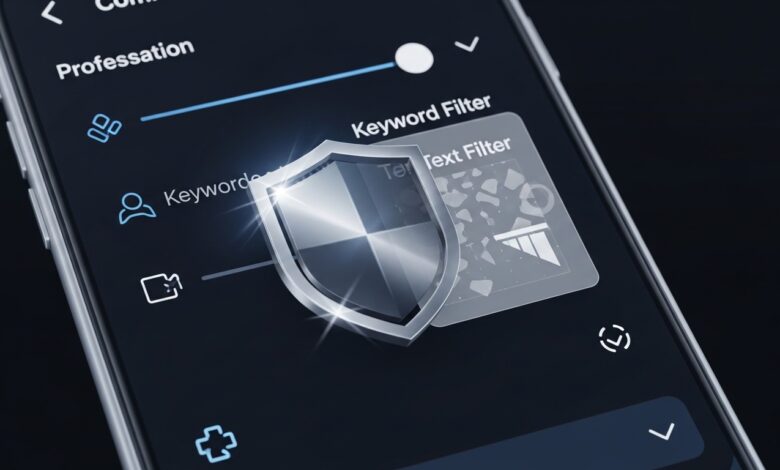
كيفية فلترة التعليقات بالكلمات في فيسبوك
إذا كنت تريد استخدام فلترة التعليقات بالكلمات في فيسبوك في فيسبوك بشكل صحيح، فأنت في المكان المناسب. بعض الأدوات تبدو سهلة من أول مرة، لكن كثيرًا منها يحتاج إلى معرفة المكان الصحيح داخل الإعدادات أو فهم طريقة العمل حتى لا تضيع بين القوائم. في هذا المقال ستجد شرحًا عمليًا يساعدك على تفعيل الميزة أو ضبطها ثم استخدامها بطريقة منظمة.
أسباب المشكلة أو خلفية الميزة
الالتباس في موضوع فلترة التعليقات بالكلمات في فيسبوك يحدث غالبًا لأن واجهة فيسبوك تختلف بين التطبيق والمتصفح، ولأن بعض الأدوات ترتبط بنوع الحساب أو الصفحة أو المجموعة أو Professional Mode أو Center الحسابات. كما أن بعض الخصائص تظهر تدريجيًا أو تختلف باختلاف البلد أو الجهاز.
تنبيهات مهمة قبل التنفيذ
قبل تعديل أي إعداد حساس، تأكد من أنك تعرف بريد الحساب ورقم الهاتف المرتبط به، خاصة إذا كان الموضوع متعلقًا بالدخول أو الأمان أو الصفحات أو الوصول المشترك. كما يفضّل تجنب التطبيقات المعدلة والروابط غير الرسمية أثناء تنفيذ الخطوات.
تنبيه: إذا كانت الخطوة تتضمن حذف الحساب أو إزالة صفحة أو تسجيل الخروج من كل الأجهزة أو تغيير وسيلة الاسترداد، فنفّذها فقط عندما تكون متأكدًا من إمكانية العودة إلى الحساب أو الصفحة بسهولة.
كيف تعرف أن الخطوات نجحت فعلًا؟
بعد كل خطوة، اختبر النتيجة بشكل عملي. إذا كانت المشكلة في الرسائل فجرب الإرسال والاستقبال، وإذا كانت في المنشورات أو الريلز فجرب على عنصر واحد، وإذا كانت في الصفحات أو المجموعات فتأكد من ظهور الإعداد الجديد كما تريد. هذا الاختبار يمنعك من تنفيذ تغييرات كثيرة دفعة واحدة ثم عدم معرفة أي خطوة أصلحت الحالة.
خطوات الحل أو الاستخدام
1) حدّث فيسبوك وتأكد أن الميزة متاحة
ابدأ بالتحديث لأن كثيرًا من الأدوات الجديدة أو التعديلات في الواجهة لا تظهر بشكل صحيح على الإصدارات القديمة.
2) افتح القسم الصحيح
ابحث عن الميزة في مكانها الطبيعي: الإعدادات، الملف الشخصي، الصفحة، المجموعة، Marketplace، أو مركز الحسابات بحسب نوع الموضوع.
3) فعّل الإعداد الأساسي أولًا
في أغلب الميزات يوجد خيار رئيسي تبدأ منه بقية الإعدادات. ابدأ به قبل الانتقال إلى أي تخصيص إضافي.
4) جرّب على نطاق صغير
اختبر الميزة على منشور واحد أو صفحة محدودة أو مجموعة صغيرة أو جمهور محدود حتى تفهم الأثر قبل اعتمادها يوميًا.
5) راجع الخصوصية والأذونات
إذا كانت الأداة تمس الرسائل أو الصفحات أو المجموعات أو الوصول المشترك أو الأعمال، فراجع من يمكنه الرؤية أو الإدارة أو التفاعل.
6) استخدمها لهدف واضح
الميزة تكون أكثر فائدة عندما تعرف لماذا تحتاجها، لا عندما تفعّلها فقط لأنها موجودة.
ماذا أفعل إذا لم تنجح الخطوات؟
إذا لم تظهر الميزة أو لم تعمل كما تتوقع، فتأكد من نوع الحساب وإصدار التطبيق ووصول التحديث إلى منطقتك أو لغتك. بعض الأدوات الاحترافية أو التجارية تحتاج إلى صفحة أو Professional Mode أو مركز حسابات قبل أن تظهر بشكل كامل.
مراجعة سريعة قبل إنهاء الخطوات
قبل أن تعتبر المشكلة انتهت أو تعتبر الميزة مضبوطة بالكامل، راجع النقاط الأساسية مرة أخرى: هل التطبيق محدث؟ هل نفذت الخطوات بالترتيب؟ هل اختبرت النتيجة بعد كل خطوة؟ وهل المشكلة تظهر على كل الأجهزة أم على جهاز واحد فقط؟ هذا النوع من المراجعة السريعة يمنعك من إضاعة الوقت في إعادة نفس الخطوات لاحقًا.
من المفيد أيضًا أن تدوّن في ذهنك ما الذي تغير بعد كل خطوة. أحيانًا لا تختفي المشكلة بالكامل من أول محاولة، لكن تتحسن جزئيًا، وهذا بحد ذاته دليل على أنك تتحرك في الاتجاه الصحيح. مثلًا قد يبدأ الفيديو بالتحميل لكنه يظل بطيئًا، أو تظهر الإشعارات لكن متأخرة، أو يفتح الحساب على المتصفح دون التطبيق. هذه الإشارات تساعدك على معرفة السبب الأقرب بدل البدء من الصفر كل مرة.
أخطاء شائعة يجب تجنبها
من أكثر الأخطاء شيوعًا أن يقفز المستخدم مباشرة إلى خطوات حساسة مثل حذف الحساب أو إزالة التطبيق أو تغيير وسائل الاسترداد أو تسجيل الخروج من كل الأجهزة قبل أن يتأكد من السبب الحقيقي. في أحيان كثيرة يكون الحل أبسط بكثير، مثل مراجعة إعداد صغير أو تحديث التطبيق أو الانتظار قليلًا لوصول التغيير إلى الحساب.
كذلك من الخطأ أن تغيّر أكثر من إعداد في الوقت نفسه ثم لا تعرف ما الذي أصلح الحالة فعلًا. الأفضل دائمًا تنفيذ خطوة واحدة، ثم اختبار النتيجة، ثم الانتقال إلى الخطوة التالية. هذا الأسلوب أكثر أمانًا ويوفّر عليك وقتًا كبيرًا إذا احتجت إلى التراجع عن تعديل معين.
مقالات ذات صلة
قد تساعدك هذه المقالات إذا كانت الحالة قريبة من موضوعك الحالي:
- كيفية تثبيت تعليق مهم على منشور فيسبوك
- كيفية البحث داخل منشوراتك ونشاطك في فيسبوك
- كيفية استخدام سجل النشاط Activity Log في فيسبوك
أسئلة شائعة
لماذا لا أجد هذا الخيار في فيسبوك؟
غالبًا لأن التطبيق يحتاج إلى تحديث، أو لأن الميزة تختلف بين الهاتف والمتصفح، أو لأن نوع الحساب أو الصفحة أو المجموعة لا يدعمها بالطريقة نفسها.
هل تختلف الخطوات بين أندرويد وآيفون والمتصفح؟
نعم، قد يختلف مكان بعض الإعدادات أو شكل الواجهة قليلًا، لكن الفكرة الأساسية تبقى متقاربة في معظم الحالات.
هل هذه الخطوات آمنة؟
نعم إذا نُفذت من داخل التطبيق أو الموقع الرسمي، مع تجنب الروابط المشبوهة وعدم مشاركة أكواد الدخول أو بيانات الاسترداد.
متى أحتاج إلى التواصل مع دعم فيسبوك؟
عندما تكون المشكلة متعلقة بالدخول أو الاختراق أو القيود أو اختفاء ميزة مهمة رغم تحديث التطبيق وتجربة الخطوات الأساسية.
الخلاصة
سواء كنت تريد استخدام فلترة التعليقات بالكلمات في فيسبوك أو حل مشكلة مرتبطة به في فيسبوك، فالأفضل أن تبدأ بالخطوات الأساسية ثم تنتقل لما بعدها فقط عند الحاجة. عندما تفهم مكان الإعداد الصحيح والسبب الأقرب للحالة، يصبح التنفيذ أسهل وتقل احتمالات الوقوع في تعديل غير ضروري.