حل مشكلة واتساب لا يستعيد النسخ الاحتياطي
حل مشكلة واتساب لا يستعيد النسخ الاحتياطي
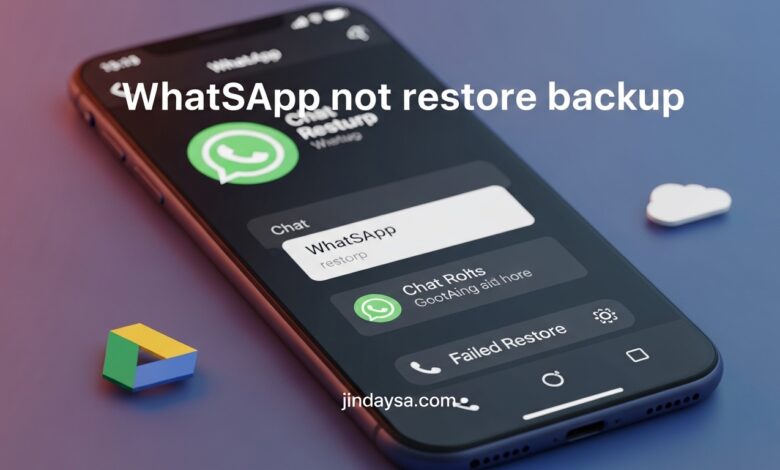
إذا كان واتساب لا يستعيد النسخ الاحتياطي بعد إعادة التثبيت أو عند نقل الحساب إلى هاتف آخر، فالمشكلة غالبًا تكون مرتبطة بحساب النسخ الاحتياطي نفسه، أو رقم الهاتف، أو الاتصال، أو مساحة التخزين. هذه المشكلة حساسة لأن أي خطوة غير محسوبة قد تؤدي إلى فقدان فرصة استعادة المحادثات. لذلك ستجد هنا خطوات عملية مرتبة ومناسبة للحالة، مع تنبيهات واضحة قبل أي خطوة حساسة.
أسباب مشكلة واتساب لا يستعيد النسخ الاحتياطي
أكثر الأسباب شيوعًا هي:
- استخدام رقم هاتف مختلف عن الرقم الذي أُنشئت به النسخة الاحتياطية.
- استخدام حساب Google أو iCloud مختلف عن الحساب المرتبط بالنسخة الاحتياطية.
- عدم وجود نسخة احتياطية فعلية أصلًا أو أن النسخة الأحدث استبدلت القديمة.
- ضعف الإنترنت أو انقطاعه أثناء محاولة الاستعادة.
- عدم توفر مساحة تخزين كافية على الهاتف.
- وجود مشكلة في إعدادات النسخ الاحتياطي المشفر إذا كانت النسخة مشفرة بالكامل.
خطوات حل مشكلة واتساب لا يستعيد النسخ الاحتياطي
1) تأكد أولًا أن النسخة الاحتياطية موجودة فعلًا
قبل أي محاولة جديدة، تأكد أن لديك نسخة احتياطية حقيقية. على أندرويد تكون مرتبطة بحساب Google، وعلى آيفون تكون مرتبطة بـ iCloud. إذا لم تكن هناك نسخة احتياطية أصلًا، فلن يستطيع واتساب استعادتها مهما كررت المحاولة.
2) استخدم نفس رقم الهاتف بالضبط
من أهم شروط استعادة النسخة الاحتياطية أن تستخدم نفس رقم الهاتف الذي استُخدم عند إنشاء النسخة. إذا كنت تسجل الدخول برقم مختلف، فلن يتعرف واتساب على النسخة بالشكل الصحيح.
3) استخدم نفس حساب Google أو iCloud
على أندرويد يجب أن تستخدم نفس حساب Google المرتبط بالنسخة، وعلى آيفون نفس حساب iCloud. كثير من المستخدمين ينسون أنهم غيّروا الحساب أو أضافوا أكثر من حساب على الهاتف، ثم يظنون أن النسخة اختفت.
4) تأكد من الإنترنت ومن المساحة المتوفرة
عملية الاستعادة تحتاج اتصالًا مستقرًا ومساحة كافية. إذا كان الإنترنت ضعيفًا أو التخزين منخفضًا جدًا، قد تتوقف الاستعادة أو لا تبدأ أصلًا. استخدم واي فاي مستقرًا إن أمكن، وتحقق من وجود مساحة مريحة على الهاتف.
5) أعد تثبيت واتساب وحاول الاستعادة من جديد
إذا كانت الشروط الأساسية صحيحة لكن الاستعادة لم تتم، فقد تنجح المحاولة بعد تثبيت نظيف. احذف واتساب ثم ثبّته من جديد، وسجّل بنفس الرقم والحساب، ثم انتظر حتى تظهر لك خطوة الاستعادة.
تنبيه: لا تحذف واتساب إذا لم تكن متأكدًا من وجود النسخة الاحتياطية أو من الحساب المرتبط بها، لأنك قد تفقد فرصة الاستعادة بالكامل إذا تابعت الخطوات بشكل عشوائي.
6) لا تتخطَّ خطوة الاستعادة بسرعة
بعض المستخدمين يضغطون على تخطي أو Skip أثناء الإعداد الأول، ثم يكتشفون لاحقًا أنهم فوتوا فرصة الاستعادة في نفس المرحلة. عندما يظهر خيار الاستعادة، توقف وراجع كل شيء جيدًا قبل المتابعة.
7) إذا كانت النسخة مشفرة، تأكد من كلمة المرور أو المفتاح
إذا كنت تستخدم النسخ الاحتياطي المشفر من طرف إلى طرف، فلن تتمكن من الاستعادة بدون كلمة المرور أو المفتاح الخاص بالنسخة. إذا أدخلت كلمة مرور خاطئة أو كنت لا تتذكرها، قد تفشل الاستعادة حتى لو كانت النسخة موجودة.
8) على أندرويد، تذكر أن النسخة الأحدث تستبدل الأقدم
إذا كنت تحاول استعادة نسخة قديمة جدًا، فانتبه إلى أن النسخة الجديدة غالبًا تكون قد استبدلت القديمة على نفس حساب Google. لذلك قد لا تستطيع الرجوع إلى نسخة أقدم كما يتوقع بعض المستخدمين.
9) على آيفون، تأكد من تفعيل iCloud والخدمات المرتبطة به
إذا كنت على آيفون، تأكد أن iCloud يعمل بالحساب الصحيح وأن مساحة iCloud كانت كافية وقت إنشاء النسخة أصلًا. لأن فشل النسخ من البداية قد يجعلك تبحث عن نسخة غير موجودة بالفعل.
10) إذا كانت المشكلة بدأت بعد حذف التطبيق أو تحديثه، افصل بين المشكلتين
أحيانًا يبدأ الأمر بمشكلة في واتساب نفسه، ثم يضطر المستخدم إلى حذفه وإعادة تثبيته، وبعدها تظهر مشكلة الاستعادة. إذا كان هذا ما حدث معك، فقد تحتاج أيضًا إلى مراجعة المقالات المكملة مثل حل مشكلة واتساب لا يفتح على الهاتف أو حل مشكلة واتساب لا يعمل بعد التحديث حتى لا يتكرر نفس السبب بعد الاستعادة.
ماذا أفعل إذا لم تنجح الحلول؟
إذا كان واتساب لا يستعيد النسخ الاحتياطي بعد كل ما سبق، فافعل التالي بالترتيب:
- راجع الرقم المستخدم وتأكد أنه نفس الرقم الأصلي للنسخة.
- راجع حساب Google أو iCloud وتأكد أنه نفس الحساب المرتبط بالنسخة.
- اختبر الإنترنت على شبكة أقوى وأكثر استقرارًا.
- حرّر مساحة إضافية على الهاتف.
- إذا كانت النسخة مشفرة، تأكد من كلمة المرور أو المفتاح الصحيح.
- أعد تثبيت واتساب مرة واحدة فقط بعد التأكد من كل الشروط، وليس بشكل متكرر وعشوائي.
- إذا كانت مشكلتك الأصلية بدأت لأن واتساب لا يفتح أو تعطّل بعد تحديث، فراجع المقالات المكملة المذكورة داخل الشرح.
أسئلة شائعة
لماذا لا يظهر خيار استعادة النسخة الاحتياطية أصلًا؟
غالبًا لأن الرقم أو الحساب لا يطابق النسخة، أو لأن النسخة غير موجودة أصلًا، أو لأنك تخطيت خطوة الاستعادة أثناء الإعداد.
هل يمكن استعادة نسخة قديمة بدل النسخة الأحدث؟
ليس دائمًا. على أندرويد خصوصًا، النسخة الجديدة غالبًا تستبدل النسخة السابقة على نفس الحساب.
هل حذف واتساب يساعد في حل المشكلة؟
قد يساعد فقط إذا كنت متأكدًا من وجود النسخة والشروط الصحيحة. أما الحذف العشوائي فقد يزيد المشكلة.
هل اختلاف رقم الهاتف يمنع الاستعادة؟
نعم، وهذه من أهم النقاط التي تمنع واتساب من التعرف على النسخة الاحتياطية.
الخلاصة
حل مشكلة واتساب لا يستعيد النسخ الاحتياطي يبدأ من التأكد من ثلاث نقاط: وجود النسخة أصلًا، واستخدام نفس الرقم، ونفس حساب Google أو iCloud. بعد ذلك تأتي الشبكة، والمساحة، وكلمة مرور النسخة المشفرة إن وجدت. بهذه الخطوات تتعامل مع السبب الحقيقي للمشكلة بدل الدخول في حذف وإعادة تثبيت متكرر قد يربك الاستعادة أكثر.