حل مشكلة واتساب يفصل أثناء المكالمات
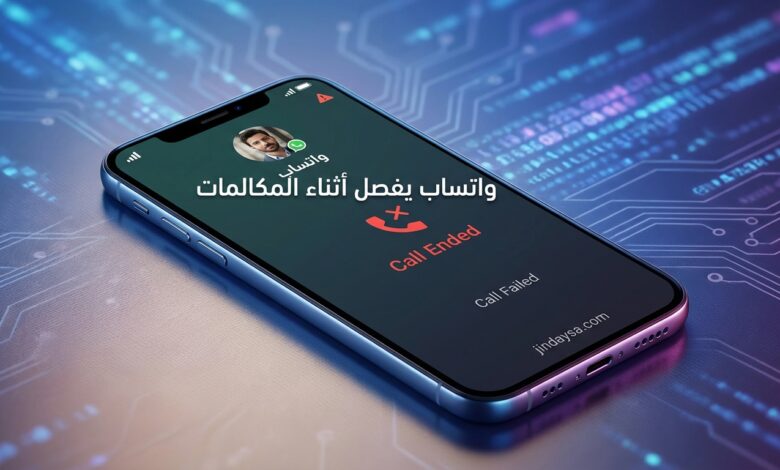
حل مشكلة واتساب يفصل أثناء المكالمات
إذا كانت مكالمات واتساب تفصل أثناء الاتصال أو تنقطع فجأة بعد ثوانٍ أو دقائق، فالمشكلة غالبًا تكون من الإنترنت أو من تقييد التطبيق في الخلفية أو من تبديل الشبكة بين الواي فاي وبيانات الهاتف. هذه الحالة تختلف عن مشكلة عدم وجود صوت، لأن المكالمة هنا تبدأ فعلًا ثم تنقطع. في هذا المقال ستجد خطوات عملية مناسبة لهذه المشكلة بالتحديد.
أسباب مشكلة واتساب يفصل أثناء المكالمات
- ضعف الإنترنت أو عدم استقراره.
- التنقل بين الواي فاي وبيانات الهاتف أثناء المكالمة.
- تقييد واتساب في الخلفية أو بسبب توفير البطارية.
- مشاكل في بيانات الهاتف أو في الشبكة نفسها.
- خلل مؤقت في التطبيق أو في النظام.
- إصدار قديم من واتساب أو من الهاتف.
خطوات حل مشكلة واتساب يفصل أثناء المكالمات
1) اختبر قوة الإنترنت قبل المكالمة
مكالمات واتساب تحتاج اتصالًا ثابتًا أكثر من الرسائل. إذا كانت الشبكة متقطعة، ستبدأ المكالمة ثم تفصل سريعًا. اختبر الشبكة على الواي فاي وعلى بيانات الهاتف.
2) لا تبدّل بين الشبكات أثناء المكالمة
إذا خرج الهاتف من الواي فاي وانتقل إلى بيانات الهاتف أثناء المكالمة أو العكس، فقد تنقطع المكالمة. حاول البقاء على شبكة واحدة مستقرة وقت الاتصال.
3) أوقف توفير البطارية مؤقتًا
بعض الهواتف تقيّد واتساب بقوة عند تفعيل أوضاع توفير البطارية، خصوصًا إذا كانت الشاشة مطفأة أو التطبيق في الخلفية.
4) اسمح لواتساب بالعمل في الخلفية
راجع إعدادات التطبيق وتأكد أن بيانات الخلفية والنشاط في الخلفية مسموحان، لأن تقييدهما قد يسبب قطع المكالمة فجأة.
5) اختبر بيانات الهاتف إذا كانت المشكلة خارج الواي فاي
إذا كانت المكالمة تفصل فقط على بيانات الهاتف، فراجع أيضًا: حل مشكلة واتساب لا يعمل على بيانات الهاتف.
6) أعد تشغيل الهاتف
هذه خطوة بسيطة لكنها مفيدة جدًا إذا كانت المكالمات بدأت تفصل فجأة بدون سبب واضح.
7) أغلق واتساب وافتحه من جديد
أغلق التطبيق بالكامل ثم افتحه وأعد المحاولة.
8) حدّث واتساب والنظام
إذا كانت المشكلة بدأت بعد تحديث أو مع إصدار قديم، فثبّت آخر إصدار من واتساب وراجع تحديثات النظام. وإذا بدأ الخلل بعد تحديث واضح، فراجع أيضًا: حل مشكلة واتساب لا يعمل بعد التحديث.
9) اختبر الصوت أيضًا
إذا كانت المكالمة لا تفصل فقط، بل يظهر معها خلل في الصوت، فراجع: حل مشكلة مكالمات واتساب بدون صوت.
10) جرّب مكالمة على شبكة أخرى أو من مكان آخر
إذا استمرت المشكلة، جرّب المكالمة من شبكة مختلفة أو من مكان بتغطية أفضل. هذه الخطوة تحسم بسرعة هل السبب من الشبكة أم من الهاتف.
ماذا أفعل إذا لم تنجح الحلول؟
إذا بقيت مكالمات واتساب تفصل أثناء المكالمات، فافعل التالي:
- ثبت الاتصال على شبكة واحدة مستقرة.
- أوقف توفير البطارية وتقييد الخلفية.
- اختبر المكالمة على مكان أو شبكة أخرى.
- حدّث واتساب والنظام.
- إذا كانت المشكلة في الصوت أيضًا، راجع المقال المكمل داخل الشرح.
أسئلة شائعة
لماذا تبدأ مكالمة واتساب ثم تنقطع؟
غالبًا بسبب ضعف الإنترنت أو الانتقال بين الشبكات أو تقييد التطبيق في الخلفية.
هل توفير البطارية يسبب فصل مكالمات واتساب؟
نعم، خصوصًا على بعض الهواتف التي تقيد التطبيقات بقوة أثناء المكالمات الطويلة.
هل المشكلة من واتساب أم من الشبكة؟
إذا تحسنت المكالمة على شبكة أخرى، فالأقرب أن الخلل من الشبكة لا من واتساب نفسه.
الخلاصة
حل مشكلة واتساب يفصل أثناء المكالمات يبدأ من تثبيت الاتصال، ثم منع تقييد التطبيق في الخلفية، ثم تحديث التطبيق والنظام، ثم اختبار شبكة أخرى. بهذه الخطوات تصل غالبًا إلى السبب الحقيقي بسرعة.