حل مشكلة واتساب لا يحمل الصور والفيديو
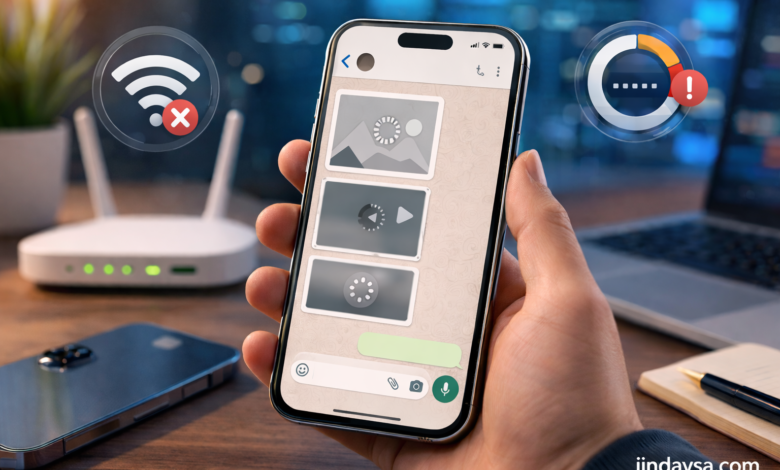
حل مشكلة واتساب لا يحمل الصور والفيديو
إذا كان واتساب لا يحمل الصور والفيديو أو يظل عالقًا عند التنزيل، فالمشكلة غالبًا تكون مرتبطة بالاتصال بالإنترنت أو مساحة التخزين أو صلاحيات التطبيق أو تقييد عمله في الخلفية. في هذا المقال ستجد السبب الأقرب لحالتك، ثم خطوات عملية مرتبة لحل المشكلة على أندرويد وآيفون بدون خطوات عامة لا تفيد.
أسباب مشكلة واتساب لا يحمل الصور والفيديو
هذه المشكلة لا يكون سببها واحدًا دائمًا، لكن أكثر الأسباب شيوعًا هي:
- ضعف اتصال الإنترنت أو عدم استقراره على الواي فاي أو بيانات الهاتف.
- امتلاء مساحة التخزين في الهاتف أو انخفاض المساحة المتاحة بشكل كبير.
- وجود مشكلة مؤقتة في التطبيق نفسه أو في ملفات الكاش.
- عدم منح واتساب صلاحية الوصول إلى الصور أو التخزين.
- تفعيل وضع توفير البيانات أو توفير البطارية بشكل يقيّد التحميل.
- وجود تاريخ ووقت غير مضبوطين في الهاتف، وهو سبب قد يمنع تنزيل بعض الوسائط.
خطوات حل مشكلة واتساب لا يحمل الصور والفيديو
1) تأكد أولًا من قوة الإنترنت
ابدأ بأبسط نقطة، لأن تحميل الوسائط في واتساب يتأثر بسرعة الاتصال أكثر من الرسائل النصية. جرّب فتح أي موقع أو تشغيل فيديو قصير على نفس الشبكة. إذا كان الاتصال بطيئًا أو متقطعًا، بدّل بين الواي فاي وبيانات الهاتف ثم حاول تنزيل الصورة أو الفيديو مرة أخرى.
إذا لاحظت أن واتساب لا يرسل أو يستقبل أيضًا، فراجع هذا الشرح المكمل: حل مشكلة واتساب لا يرسل الرسائل ولا يستقبلها.
2) أعد فتح واتساب ثم أعد تشغيل الهاتف
أغلق واتساب بالكامل من التطبيقات المفتوحة، ثم افتحه من جديد. إذا لم يتغير شيء، أعد تشغيل الهاتف. هذه الخطوة البسيطة تحل كثيرًا من الأعطال المؤقتة، خصوصًا إذا كانت الصور والفيديوهات لا تبدأ التحميل أصلًا أو تبقى على دائرة الانتظار.
3) تأكد من وجود مساحة كافية في الهاتف
عندما تكون المساحة شبه ممتلئة، قد يفشل واتساب في تحميل الصور أو الفيديو أو حفظها. افتح إعدادات التخزين في الهاتف وتحقق من المساحة المتوفرة. يفضّل حذف الملفات الكبيرة غير الضرورية أو التطبيقات غير المستخدمة ثم إعادة المحاولة.
إذا كانت المشكلة في الفيديو تحديدًا، فغالبًا يحتاج الهاتف إلى مساحة أكبر من الصورة العادية، لذلك لا يكفي وجود مساحة بسيطة جدًا.
4) راجع صلاحيات واتساب
إذا كان واتساب لا يستطيع الوصول إلى الصور أو الملفات، فقد يفشل في تنزيل الوسائط أو عرضها بشكل صحيح.
على أندرويد: ادخل إلى الإعدادات ثم التطبيقات ثم واتساب ثم الأذونات، وتأكد من تفعيل إذن الصور والفيديو أو الملفات حسب إصدار النظام.
على آيفون: ادخل إلى الإعدادات ثم WhatsApp، وتأكد من السماح بالوصول إلى الصور.
بعد تعديل الصلاحيات، أغلق التطبيق وافتحه من جديد ثم جرّب تحميل الوسائط.
5) افحص إعدادات التحميل التلقائي داخل واتساب
أحيانًا لا تكون المشكلة عطلًا فعليًا، بل إعدادات التحميل التلقائي نفسها. افتح واتساب ثم ادخل إلى الإعدادات، وبعدها التخزين والبيانات، وراجع خيارات تنزيل الصور والفيديو عند استخدام بيانات الهاتف أو الواي فاي. إذا كانت معطلة أو محدودة، فقد يبدو لك أن التطبيق لا يحمل الوسائط بينما السبب هو الإعدادات فقط.
6) أوقف وضع توفير البيانات وتوفير البطارية مؤقتًا
بعض الهواتف تقيد تحميل الملفات عند تفعيل توفير البيانات أو البطارية، خاصة في الخلفية. جرّب إيقاف هذه الأوضاع مؤقتًا، ثم افتح واتساب وحاول تنزيل الصورة أو الفيديو من جديد. إذا نجحت الخطوة، فالمشكلة ليست في واتساب نفسه بل في تقييد النظام للتطبيق.
7) امسح الكاش في واتساب على أندرويد
إذا استمرت المشكلة على أندرويد، فقد يكون السبب تلفًا مؤقتًا في ملفات الكاش. ادخل إلى الإعدادات ثم التطبيقات ثم واتساب ثم التخزين، وبعدها اختر مسح ذاكرة التخزين المؤقت.
تنبيه: امسح الكاش فقط، ولا تضغط على مسح البيانات إلا إذا كنت تعرف النتيجة جيدًا، لأن ذلك قد يفرض عليك إعادة إعداد التطبيق وقد يسبب فقدان بعض الملفات المحلية غير المحفوظة.
بعدها افتح واتساب وجرّب تحميل الوسائط مرة أخرى.
8) حدّث واتساب ونظام الهاتف
إذا كنت تستخدم إصدارًا قديمًا من واتساب أو من نظام الهاتف، فقد تظهر مشاكل في تنزيل الوسائط أو عرضها. افتح متجر التطبيقات وتأكد من عدم وجود تحديث معلق لواتساب. ثم راجع تحديثات النظام أيضًا، لأن بعض الأعطال ترتبط بتوافق التطبيق مع النظام نفسه.
9) تأكد من ضبط التاريخ والوقت تلقائيًا
قد تبدو هذه الخطوة غير متوقعة، لكنها مهمة. إذا كان التاريخ أو الوقت في الهاتف غير مضبوطين، قد يفشل واتساب في تنزيل بعض الصور أو الفيديوهات أو التحقق منها. ادخل إلى إعدادات التاريخ والوقت، ثم فعّل الضبط التلقائي، وبعدها أعد فتح التطبيق.
10) جرّب على شبكة أخرى أو من محادثة أخرى
إذا كانت المشكلة تظهر مع ملف معين فقط، فقد يكون الملف نفسه غير متاح أو حُذف من المصدر. أما إذا كانت تظهر مع كل الصور والفيديوهات، فجرّب نفس الحساب على شبكة أخرى. هذا يساعدك على تحديد هل الخلل من الشبكة أم من التطبيق أم من الهاتف نفسه.
ماذا أفعل إذا لم تنجح الحلول؟
إذا طبقت الخطوات السابقة وما زال واتساب لا يحمل الصور والفيديو، فافعل الآتي بالترتيب:
- أعد تجربة التحميل بعد التبديل بين الواي فاي وبيانات الهاتف.
- تحقق من أن الهاتف يملك مساحة كافية فعلًا، وليس فقط بضع مئات من الميجابايت.
- حدّث واتساب ثم أعد تشغيل الهاتف مرة أخرى.
- جرّب تنزيل وسائط من محادثة أخرى لمعرفة هل المشكلة عامة أم مرتبطة بملف واحد.
- إذا كانت هناك مشاكل أخرى في التطبيق مثل تأخر التنبيهات، فقد يفيدك أيضًا هذا الشرح: حل مشكلة إشعارات واتساب لا تعمل أو تصل متأخرة.
- إذا استمرت المشكلة رغم كل ذلك، فغالبًا ستحتاج إلى إعادة تثبيت واتساب بعد التأكد من وجود نسخة احتياطية للمحادثات.
تنبيه: قبل حذف واتساب وإعادة تثبيته، تأكد من وجود نسخة احتياطية حديثة لمحادثاتك، لأن حذف التطبيق بدون نسخة احتياطية قد يؤدي إلى فقدان الرسائل والوسائط غير المحفوظة.
أسئلة شائعة
لماذا يحمل واتساب الصور ولا يحمل الفيديو؟
غالبًا لأن الفيديو أكبر حجمًا ويحتاج اتصالًا أسرع ومساحة تخزين أكبر، أو لأن إعدادات التحميل التلقائي للفيديو غير مفعلة.
هل المشكلة من واتساب أم من الهاتف؟
قد تكون من الاثنين. إذا كانت المشكلة تختفي عند تغيير الشبكة أو بعد تحديث التطبيق، فهي غالبًا ليست عطلًا دائمًا في الهاتف.
هل مسح الكاش يحذف المحادثات؟
لا، مسح الكاش فقط لا يحذف المحادثات. لكن مسح البيانات أو حذف التطبيق بدون نسخة احتياطية قد يسبب فقدان بعض المحتوى.
هل امتلاء الذاكرة يمنع تحميل الصور والفيديو؟
نعم، وهذه من أكثر الأسباب شيوعًا، خصوصًا عندما تكون مساحة الهاتف منخفضة جدًا أو الذاكرة الداخلية ممتلئة تقريبًا.
الخلاصة
حل مشكلة واتساب لا يحمل الصور والفيديو يبدأ عادة من فحص الإنترنت، ثم المساحة، ثم الصلاحيات، ثم إعدادات التحميل والتحديثات. إذا طبقت الخطوات بالترتيب ستعرف غالبًا أين سبب الخلل بالضبط، وستصل إلى الحل الأقرب بدون تضييع وقت في خطوات لا تناسب حالتك.