حل مشكلة واتساب لا يفتح على الهاتف
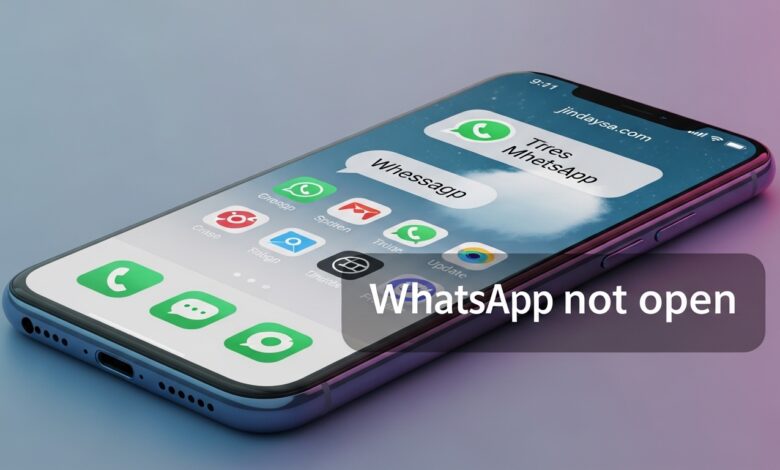
حل مشكلة واتساب لا يفتح على الهاتف
إذا كان واتساب لا يفتح على الهاتف أو يفتح ثم يغلق فورًا، فالمشكلة غالبًا تكون مرتبطة بتعطل مؤقت في التطبيق، أو عدم توافق بعد تحديث معين، أو امتلاء مساحة التخزين، أو خلل في ملفات التطبيق نفسها. المهم هنا أن تميّز بين حالتين: تطبيق لا يفتح أصلًا، وتطبيق يفتح لكن لا يعمل بشكل طبيعي. في هذا المقال ستجد خطوات عملية مرتبة لحل المشكلة على أندرويد وآيفون بدون حشو.
أسباب مشكلة واتساب لا يفتح على الهاتف
أكثر الأسباب احتمالًا لهذه المشكلة هي:
- تعطل مؤقت في التطبيق أو في ملفات التشغيل المؤقتة.
- وجود تحديث غير مكتمل أو مشكلة ظهرت بعد آخر تحديث.
- امتلاء مساحة التخزين في الهاتف بشكل يؤثر على عمل التطبيقات.
- استخدام إصدار قديم من واتساب أو من نظام الهاتف غير مدعوم بشكل جيد.
- تضارب مع تطبيقات أخرى تعمل في الخلفية أو ضغط كبير على الذاكرة.
- تلف بعض بيانات التطبيق، خصوصًا على أندرويد.
خطوات حل مشكلة واتساب لا يفتح على الهاتف
1) أعد تشغيل الهاتف أولًا
ابدأ بأبسط خطوة. أعد تشغيل الهاتف بالكامل ثم جرّب فتح واتساب مرة أخرى. كثير من أعطال التطبيق المؤقتة تختفي بعد إعادة التشغيل، خصوصًا إذا كان الهاتف بطيئًا أو الذاكرة ممتلئة مؤقتًا بتطبيقات كثيرة تعمل في الخلفية.
2) تأكد من وجود اتصال إنترنت يعمل
قد يبدو هذا غريبًا لأن المشكلة في فتح التطبيق، لكن واتساب يعتمد على الاتصال منذ البداية في بعض الحالات. افتح أي موقع أو تطبيق آخر يحتاج إنترنت وتأكد أن الشبكة مستقرة. إذا كان الهاتف متصلًا بالواي فاي لكن الشبكة لا تعمل فعليًا، قد يبدو واتساب وكأنه عالق أو لا يفتح بشكل صحيح.
3) أغلق واتساب بالكامل ثم افتحه من جديد
أزل واتساب من التطبيقات المفتوحة، ثم انتظر عدة ثوانٍ وافتحه مرة أخرى. إذا كان التطبيق عالقًا في حالة تشغيل سابقة، فهذه الخطوة تعيد تحميله من جديد بدل استكمال الحالة المعلقة.
4) حرّر مساحة تخزين كافية
عندما تكون مساحة الهاتف منخفضة جدًا، قد تفشل التطبيقات في الفتح أو قد تغلق فورًا بعد التشغيل. افتح إعدادات التخزين في الهاتف وتحقق من المساحة المتوفرة. احذف الملفات الكبيرة أو التطبيقات غير الضرورية، ثم جرّب واتساب مرة أخرى.
5) حدّث واتساب إلى آخر إصدار متاح
الدعم الرسمي لواتساب ينصح دائمًا باستخدام أحدث إصدار متاح. افتح متجر التطبيقات في هاتفك وتأكد من عدم وجود تحديث معلق لواتساب. إذا كانت المشكلة بدأت بعد أن تجاهلت التحديث لفترة طويلة، فهذه الخطوة مهمة جدًا.
وإذا كانت المشكلة بدأت تحديدًا بعد التحديث الأخير، فراجع أيضًا هذا المقال المكمل: حل مشكلة واتساب لا يعمل بعد التحديث.
6) حدّث نظام الهاتف أيضًا
في بعض الحالات لا يكون الخلل من واتساب نفسه، بل من إصدار النظام. راجع تحديثات أندرويد أو iOS وتأكد أن الهاتف يعمل على إصدار مدعوم وحديث نسبيًا. هذا مهم خصوصًا إذا كان واتساب كان يعمل طبيعيًا ثم بدأ يتعطل بدون سبب واضح.
7) امسح الكاش على أندرويد
إذا كنت تستخدم أندرويد، ادخل إلى الإعدادات ثم التطبيقات ثم واتساب ثم التخزين، وبعدها اختر مسح ذاكرة التخزين المؤقت. هذه الخطوة قد تحل المشكلة إذا كانت ملفات الكاش تالفة أو تسبب تعطلًا عند التشغيل.
تنبيه: امسح الكاش فقط، ولا تضغط على مسح البيانات إلا إذا كنت تعرف النتيجة جيدًا، لأن ذلك قد يجبرك على إعادة إعداد التطبيق وقد يؤدي إلى فقدان بعض الملفات المحلية غير المحفوظة.
8) أغلق التطبيقات الثقيلة في الخلفية
إذا كان الهاتف يفتح التطبيقات بصعوبة أو الذاكرة ممتلئة، فأغلق الألعاب والتطبيقات الثقيلة المفتوحة في الخلفية ثم جرّب فتح واتساب من جديد. أحيانًا لا تكون المشكلة في واتساب نفسه بل في ضغط شديد على ذاكرة الهاتف.
9) تأكد أن الهاتف أو النظام ما زال مدعومًا
إذا كان هاتفك قديمًا جدًا أو يعمل بإصدار نظام قديم، فقد تظهر مشاكل في التوافق. لذلك راجع تحديثات النظام أولًا، وتأكد أن الجهاز يعمل بإصدار مناسب لتشغيل واتساب بشكل مستقر.
10) أعد تثبيت واتساب كحل أخير
إذا لم تنجح الخطوات السابقة، قد تحتاج إلى حذف واتساب ثم تثبيته من جديد. هذه الخطوة تفيد إذا كانت ملفات التطبيق نفسها تضررت أو كانت المشكلة ناتجة عن تثبيت غير مكتمل.
تنبيه: قبل حذف واتساب وإعادة تثبيته، تأكد من وجود نسخة احتياطية حديثة لمحادثاتك، لأن حذف التطبيق بدون نسخة احتياطية قد يؤدي إلى فقدان الرسائل والوسائط غير المحفوظة. وإذا كنت قلقًا من مشكلة الاستعادة بعد التثبيت، راجع هذا الشرح: حل مشكلة واتساب لا يستعيد النسخ الاحتياطي.
ماذا أفعل إذا لم تنجح الحلول؟
إذا كان واتساب لا يفتح على الهاتف بعد كل الخطوات السابقة، فجرّب التالي بالترتيب:
- حدّث واتساب والنظام ثم أعد تشغيل الهاتف مرة أخرى.
- حرّر مساحة إضافية إذا كانت مساحة الهاتف منخفضة.
- على أندرويد، امسح الكاش فقط ثم اختبر التطبيق.
- إذا بدأت المشكلة بعد تحديث مباشر، فركّز على خطوات مقال حل مشكلة واتساب لا يعمل بعد التحديث.
- إذا اضطررت إلى حذف واتساب، تأكد أولًا من النسخة الاحتياطية حتى لا تواجه مشكلة الاستعادة لاحقًا.
- إذا استمرت المشكلة رغم كل ذلك، جرّب مؤقتًا على هاتف آخر بنفس الرقم لتعرف هل الخلل من التطبيق في جهازك أم من النظام نفسه.
أسئلة شائعة
لماذا يفتح واتساب ثم يغلق فورًا؟
غالبًا بسبب خلل مؤقت في التطبيق أو نقص في مساحة التخزين أو مشكلة ظهرت بعد تحديث جديد.
هل مسح الكاش يحذف المحادثات؟
لا، مسح الكاش فقط لا يحذف المحادثات. لكن مسح البيانات أو حذف التطبيق بدون نسخة احتياطية قد يسبب فقدان بعض المحتوى.
هل المشكلة من واتساب أم من الهاتف؟
قد تكون من الاثنين. إذا كانت بقية التطبيقات تعمل طبيعيًا وواتساب وحده لا يفتح، فالخلل غالبًا من التطبيق أو توافقه مع النظام.
متى أحذف واتساب وأعيد تثبيته؟
بعد تجربة إعادة التشغيل والتحديث والكاش والتخزين، ومع التأكد من وجود نسخة احتياطية حديثة قبل الحذف.
الخلاصة
حل مشكلة واتساب لا يفتح على الهاتف يبدأ من إعادة التشغيل، ثم فحص الإنترنت، ثم التحديث، ثم التخزين، ثم الكاش على أندرويد. وإذا لم تنجح هذه الخطوات، يكون إعادة التثبيت هو الخيار الأخير بعد التأكد من النسخة الاحتياطية. بهذه الطريقة تصل للحل الأقرب بدون المخاطرة بخطوات غير ضرورية.