حل مشكلة واتساب لا يعمل على بيانات الهاتف
حل مشكلة واتساب لا يعمل على بيانات الهاتف
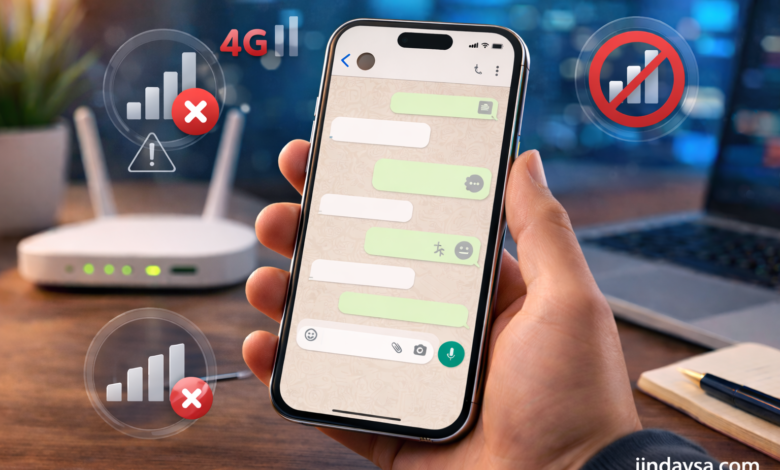
إذا كان واتساب لا يعمل على بيانات الهاتف بينما يعمل على الواي فاي، فالمشكلة غالبًا تكون في أذونات استخدام البيانات أو إعدادات توفير البيانات أو ضعف الشبكة أو تقييد التطبيق في الخلفية. هذه الحالة تختلف عن مشكلة انقطاع واتساب بالكامل، لأن التطبيق هنا يعمل على شبكة ويعطل على شبكة أخرى. في هذا المقال ستعرف السبب الأقرب لحالتك ثم خطوات الحل العملية بالترتيب.
أسباب مشكلة واتساب لا يعمل على بيانات الهاتف
أكثر الأسباب شيوعًا هي:
- تعطيل بيانات الهاتف للتطبيق من إعدادات النظام.
- تفعيل وضع توفير البيانات أو تقييد بيانات الخلفية.
- ضعف تغطية الشبكة أو وجود مشكلة مؤقتة عند شركة الاتصالات.
- وجود VPN أو تطبيق جدار حماية أو DNS يسبب تعارضًا.
- استخدام إصدار قديم من واتساب أو من النظام.
- إعدادات APN أو الشبكة في الهاتف غير مستقرة.
خطوات حل مشكلة واتساب لا يعمل على بيانات الهاتف
1) تأكد أن بيانات الهاتف تعمل أصلًا
افتح أي موقع أو تطبيق آخر باستخدام بيانات الهاتف فقط، بعد إيقاف الواي فاي. إذا لم يعمل أي شيء، فالمشكلة ليست من واتساب بل من الشبكة أو الشريحة أو الباقة.
2) أوقف الواي فاي واختبر واتساب مباشرة
أحيانًا يظن المستخدم أن واتساب يعمل على البيانات بينما الهاتف ما زال متصلًا بالواي فاي. أوقف الواي فاي تمامًا، ثم افتح واتساب وأرسل رسالة اختبار.
3) فعّل بيانات الهاتف لواتساب من إعدادات النظام
على بعض الهواتف يمكن منع تطبيق محدد من استخدام بيانات الهاتف أو بيانات الخلفية. ادخل إلى إعدادات التطبيقات ثم واتساب ثم البيانات أو الشبكة، وتأكد أن استخدام بيانات الهاتف وبيانات الخلفية مسموحان.
4) عطّل وضع توفير البيانات مؤقتًا
وضع توفير البيانات قد يمنع واتساب من الاتصال بشكل طبيعي، خصوصًا في الخلفية. عطّله مؤقتًا ثم جرّب من جديد. وإذا كانت الإشعارات أيضًا متأثرة، فقد يفيدك هذا المقال المكمل: حل مشكلة إشعارات واتساب لا تعمل أو تصل متأخرة.
5) أوقف VPN أو تطبيقات الحماية مؤقتًا
إذا كنت تستخدم VPN أو تطبيقًا يتحكم بالاتصال، فقد يسبب مشكلة مع واتساب على بيانات الهاتف فقط. عطّله مؤقتًا ثم اختبر التطبيق مرة أخرى.
6) بدّل بين 4G و5G أو فعّل وضع الطيران ثم أوقفه
هذه الخطوة تعيد تسجيل الهاتف على الشبكة. فعّل وضع الطيران لعدة ثوانٍ ثم أوقفه، أو بدّل نوع الشبكة مؤقتًا إذا كان الخيار متاحًا في الهاتف.
7) حدّث واتساب والنظام
استخدام إصدار قديم قد يسبب مشاكل اتصال على بعض الأجهزة أو الشبكات. حدّث واتساب من المتجر، ثم راجع تحديثات النظام.
8) أعد تشغيل الهاتف
خطوة بسيطة لكنها فعالة، خصوصًا إذا كانت المشكلة بدأت فجأة بدون تغيير واضح في الإعدادات.
9) جرّب الشريحة في هاتف آخر
إذا استمرت المشكلة، جرّب نفس الشريحة في هاتف آخر. إذا عمل واتساب هناك بشكل طبيعي، فالمشكلة من إعدادات هاتفك الحالي. وإذا لم يعمل، فالأقرب أن الخلل من الشبكة أو شركة الاتصالات.
10) أعد ضبط إعدادات الشبكة كحل أخير
إذا فشلت كل الخطوات السابقة، قد تحتاج إلى إعادة ضبط إعدادات الشبكة.
تنبيه: إعادة ضبط إعدادات الشبكة قد تحذف شبكات الواي فاي المحفوظة وإعدادات البلوتوث وبعض إعدادات الاتصال، لذلك استخدمها فقط إذا كنت تحتاجها فعلًا.
ماذا أفعل إذا لم تنجح الحلول؟
إذا كان واتساب لا يعمل على بيانات الهاتف بعد كل ما سبق، فافعل التالي:
- اختبر الإنترنت على تطبيقات أخرى باستخدام البيانات فقط.
- راجع أذونات البيانات وبيانات الخلفية لواتساب.
- عطّل توفير البيانات وVPN مؤقتًا.
- جرّب الشريحة في هاتف آخر.
- إذا كانت المشكلة وصلت إلى عدم إرسال واستقبال الرسائل أصلًا، فراجع أيضًا: حل مشكلة واتساب لا يرسل الرسائل ولا يستقبلها.
- إذا كانت المشكلة بدأت بعد تحديث جديد، فراجع: حل مشكلة واتساب لا يعمل بعد التحديث.
أسئلة شائعة
لماذا يعمل واتساب على الواي فاي ولا يعمل على البيانات؟
غالبًا بسبب تقييد استخدام بيانات الهاتف للتطبيق أو ضعف الشبكة أو وجود VPN أو إعدادات توفير بيانات.
هل وضع توفير البيانات يوقف واتساب؟
قد لا يوقفه تمامًا، لكنه قد يسبب ضعف الاتصال أو يمنع عمله في الخلفية بشكل طبيعي.
هل إعادة ضبط الشبكة تحذف المحادثات؟
لا، لكنها قد تحذف شبكات الواي فاي المحفوظة وإعدادات الاتصال الأخرى.
الخلاصة
حل مشكلة واتساب لا يعمل على بيانات الهاتف يبدأ من التحقق من الشبكة نفسها، ثم أذونات البيانات، ثم توفير البيانات وVPN، ثم تحديث التطبيق والنظام. وإذا لم تنجح هذه الخطوات، انتقل إلى اختبار الشريحة أو إعادة ضبط إعدادات الشبكة.