شرح ميزة إبراز المتحدث في المكالمات الجماعية في واتساب
شرح ميزة إبراز المتحدث في المكالمات الجماعية في واتساب
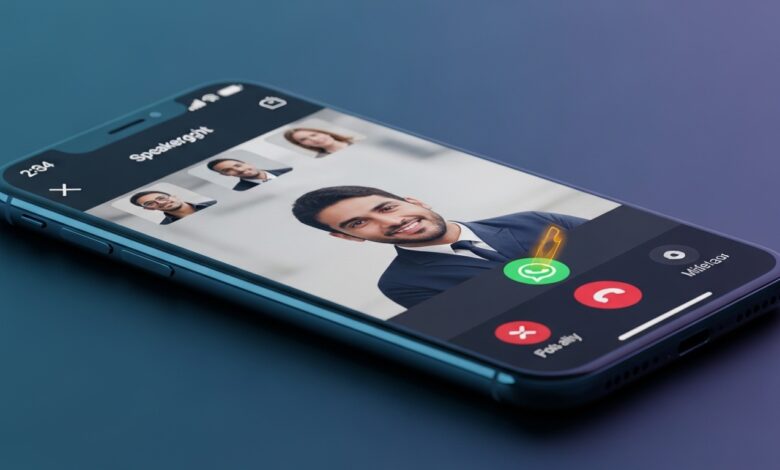
في مكالمات الفيديو الجماعية قد يصبح من الصعب متابعة من يتكلم، خاصة مع كثرة المشاركين وتداخل الأصوات. لذلك أضاف واتساب ميزة إبراز المتحدث، بحيث يحصل الشخص الذي يتحدث على أولوية بصرية تساعدك على التركيز معه داخل المكالمة.
لماذا قد تحتاج إلى ميزة إبراز المتحدث في المكالمات الجماعية في واتساب؟
1) وجود عدد كبير من المشاركين في مكالمة واحدة. 2) صعوبة معرفة المتحدث الحالي في الواجهة التقليدية. 3) الحاجة إلى متابعة الشرح أو النقاش بشكل أوضح. 4) تداخل الأصوات أثناء المكالمات الجماعية.
خطوات ميزة إبراز المتحدث في المكالمات الجماعية في واتساب
الخطوة 1
ابدأ مكالمة فيديو جماعية أو انضم إلى مكالمة قائمة داخل واتساب.
الخطوة 2
راقب واجهة المكالمة أثناء الحديث، لأن النظام يبرز المتحدث النشط تلقائيًا إذا كانت الميزة وصلت إلى حسابك.
الخطوة 3
احرص على استخدام سماعات أو بيئة هادئة لتحصل على أفضل استفادة من إبراز المتحدث بدل التشويش الخارجي.
الخطوة 4
إذا كنت المتحدث الرئيسي، حاول تقليل الضجيج في الخلفية حتى يتعرف التطبيق عليك بشكل أوضح أثناء الكلام.
الخطوة 5
إذا كنت لا ترى فرقًا واضحًا، حدّث واتساب ثم جرّب الميزة في مكالمة جماعية جديدة.
متى تحتاج هذه الميزة فعلًا؟
هذه الميزة تكون أكثر فائدة عندما تستخدم واتساب يوميًا وليس بشكل عابر فقط. فكلما زاد اعتمادك على المكالمات أو الحالة أو القنوات، زادت أهمية معرفة المكان الصحيح للخيار وكيفية استخدامه بأسرع شكل ممكن. لهذا من الجيد التعامل معها كأداة لتحسين التجربة اليومية، لا كميزة شكلية فقط.
كما أن الاستفادة الحقيقية منها تظهر عندما تربطها بعادتك في الاستخدام: إذا كنت تنشر حالات كثيرًا فتعلم أدوات الحالة سيوفر عليك الوقت، وإذا كنت تتابع قنوات كثيرة فإتقان البحث في الدليل سيمنع الفوضى، وإذا كنت تحضر مكالمات جماعية باستمرار ففهم تحسينات العرض سيسهّل عليك المتابعة.
أخطاء شائعة يجب تجنبها
من أكثر الأخطاء انتشارًا في هذه النوعية من ميزات واتساب أن المستخدم يفترض أن الخيار غير موجود نهائيًا، بينما السبب الحقيقي يكون أن التطبيق غير محدث أو أن اسم الخيار مختلف قليلًا داخل النظام. كذلك قد يعتمد البعض على لقطات شاشة قديمة من الإنترنت، فتختلط عليهم المسارات داخل الإعدادات. لذلك من الأفضل دائمًا التأكد من الإصدار الحالي وواجهة التطبيق على هاتفك قبل الحكم على أن الميزة غير متاحة.
ومن الأخطاء الشائعة أيضًا تجاهل أذونات التطبيق أو إعدادات النظام. بعض الميزات تحتاج إذن الكاميرا، أو وصولًا للميكروفون، أو تحديثًا لنظام الهاتف حتى تعمل بالشكل الصحيح. لهذا لا يكفي النظر إلى واتساب وحده، بل يجب مراجعة إعدادات الهاتف الأساسية أيضًا إذا لم يظهر الخيار كما تتوقع.
نصائح للاستفادة من الميزة بشكل أفضل
بعد تفعيل الميزة أو الوصول إليها، حاول استخدامها مرة أو مرتين بشكل تجريبي قبل الاعتماد عليها في موقف مهم. هذا يمنحك فهمًا أسرع لكيفية ظهورها وما إذا كانت تناسب احتياجك الفعلي. وفي ميزات مثل القنوات، والحالة، وMeta AI، يفيد كثيرًا أن تراجع النتائج أو الجمهور أو التفاعل قبل النشر النهائي، لأن جزءًا كبيرًا من جودة الاستخدام هنا يعتمد على الإعداد المسبق لا على الضغط على زر التنفيذ فقط.
كذلك من المفيد متابعة تحديثات واتساب الرسمية من حين لآخر، لأن بعض الخصائص تتوسع تدريجيًا أو تتغير طريقة الوصول إليها مع مرور الوقت. إذا لاحظت أن شرحًا قديمًا لم يعد مطابقًا لما يظهر عندك، فالسبب في الغالب أن واتساب عدّل مكان الخيار أو وسّع الميزة لإصدارات أحدث.
ماذا أفعل إذا لم تنجح الحلول؟
إذا لم تلاحظ إبراز المتحدث، فربما لم يصل التحديث بعد أو أن المكالمة لا تستوفي ظروفًا واضحة لتمييز الصوت. جرّب على شبكة مستقرة، وحدّث التطبيق، وأعد تشغيل الهاتف قبل إعادة الاختبار.
ابدأ دائمًا بإعادة تجربة الخطوات بترتيبها، ثم راقب ما إذا كانت المشكلة مرتبطة بالإصدار، أو بالجهاز نفسه، أو بأن الميزة لم تصل بعد إلى حسابك. وفي كثير من ميزات واتساب الحديثة، يكون الانتظار بعد التحديث جزءًا من الحل لأن الطرح قد يكون تدريجيًا. وإذا كنت تستخدم أكثر من جهاز، جرّب فتح الحساب على هاتف آخر أو بعد تحديث النظام، لأن بعض الخيارات الجديدة تظهر على جهاز ولا تظهر على آخر في نفس اليوم.
ولتحسين تجربة المكالمات أكثر، يمكنك الرجوع إلى شرح واتساب على Apple Watch ومتطلبات تشغيله إذا كنت تستخدم ساعة آبل مع واتساب، وإلى حل مشكلة إشعارات واتساب لا تعمل أو تصل متأخرة إذا كانت تنبيهات المكالمات أو الإشعارات تصل متأخرة.
أسئلة شائعة
هل أحتاج لتفعيل الميزة يدويًا؟
عادة لا، لأنها تحسين بصري يعمل تلقائيًا عند توفره.
هل تعمل في المكالمات الصوتية فقط؟
التركيز الأساسي لها يكون أوضح في مكالمات الفيديو الجماعية.
هل تحل كل مشاكل المكالمات الجماعية؟
لا، لكنها تجعل متابعة المتحدث الحالي أسهل.
الخلاصة
ميزة إبراز المتحدث في المكالمات الجماعية في واتساب مفيدة جدًا إذا كنت تشارك في اجتماعات أو محادثات عائلية كبيرة، لأنها تقلل التشتت وتجعل متابعة الكلام أسهل. لذلك إذا كانت هذه الميزة مهمة لك، فاحرص على تحديث التطبيق ومراجعة الخطوات بهدوء، لأن أغلب المشاكل هنا لا تكون بسبب عطل حقيقي بقدر ما تكون بسبب اختلاف الإصدار أو عدم معرفة مكان الخيار الصحيح داخل واتساب.