كيفية تثبيت رسالة داخل المحادثة في واتساب ومدة ظهورها
كيفية تثبيت رسالة داخل المحادثة في واتساب ومدة ظهورها
كيفية تثبيت رسالة داخل المحادثة في واتساب ومدة ظهورها من المواضيع التي يبحث عنها كثير من المستخدمين عندما يريدون الاستفادة من ميزة محددة داخل التطبيق بدون تخمين أو تجارب عشوائية. في هذا الدليل ستجد الخطوات العملية بشكل مباشر، مع توضيح ما الذي قد يمنع الميزة من الظهور أو العمل بالشكل المتوقع، وما الحل الأقرب إذا لم تنجح المحاولة من أول مرة.
ميزة تثبيت رسالة داخل المحادثة في واتساب تساعدك على إبراز رسالة مهمة في أعلى الدردشة، مثل عنوان، موعد، رابط اجتماع، أو تعليمات داخل مجموعة. تختلف هذه الميزة عن تثبيت الدردشة نفسها في قائمة المحادثات، لأن الهدف هنا هو إبقاء رسالة محددة واضحة داخل المحادثة.
الفكرة هنا ليست مجرد عرض خطوات مختصرة، بل شرح متى تستخدم الميزة، ومتى تحتاج تحديث التطبيق أو مراجعة الإعدادات أو تجربة جهاز آخر. بهذه الطريقة تصل إلى نتيجة عملية بدل الدوران بين شروحات عامة لا تشرح سبب المشكلة أو طريقة التصرف بعدها.
أسباب عدم ظهور الميزة أو عدم عملها بالشكل المتوقع
قبل تنفيذ الخطوات، من المفيد فهم الأسباب الأكثر شيوعًا التي تجعل المستخدم يظن أن الميزة غير موجودة أو لا تعمل.
- الخلط بين تثبيت الدردشة وتثبيت الرسالة داخل الدردشة نفسها.
- استخدام إصدار قديم من واتساب لا يدعم الميزة أو لا يعرضها بشكل مكتمل.
- محاولة تثبيت أكثر من الحد المتاح في المحادثة.
- عدم معرفة أن مدة التثبيت يمكن اختيارها وليست ثابتة دائمًا.
معرفة السبب تختصر عليك الوقت. أحيانًا تكون المشكلة مجرد إصدار قديم من واتساب، وأحيانًا تكون مرتبطة بنوع الحساب أو المنصة أو حتى طبيعة الميزة نفسها وحدودها داخل التطبيق.
خطوات الاستخدام والحل
اتبع الخطوات التالية بالترتيب من الأبسط إلى الأكثر تقدمًا حتى تصل إلى النتيجة المطلوبة بدون تعقيد.
الخطوة 1: افتح المحادثة وحدد الرسالة المناسبة
اختر الرسالة التي تحتوي على معلومة تريد إبقاءها ظاهرة، مثل عنوان أو موعد أو كلمة مرور مؤقتة أو رابط مهم داخل مجموعة العمل أو العائلة.
إذا لم تنجح هذه الخطوة وحدها، انتقل مباشرة إلى الخطوة التالية ولا تفترض أن المشكلة كبيرة. في واتساب كثير من الميزات تتأثر بالإصدار أو الأذونات أو مكان ظهور الخيار داخل الواجهة.
الخطوة 2: اضغط مطولًا على الرسالة ثم اختر تثبيت
على الهاتف اضغط مطولًا على الرسالة ثم اختر تثبيت. في واتساب للكمبيوتر افتح قائمة الرسالة ثم اختر Pin message إذا كانت الواجهة باللغة الإنجليزية.
إذا لم تنجح هذه الخطوة وحدها، انتقل مباشرة إلى الخطوة التالية ولا تفترض أن المشكلة كبيرة. في واتساب كثير من الميزات تتأثر بالإصدار أو الأذونات أو مكان ظهور الخيار داخل الواجهة.
الخطوة 3: اختر مدة ظهور الرسالة
واتساب يتيح عادةً تحديد مدة التثبيت: 24 ساعة أو 7 أيام أو 30 يومًا. اختر المدة بحسب طبيعة المعلومة. المواعيد القريبة تناسبها 24 ساعة، بينما القواعد الثابتة أو روابط المجموعة قد تناسبها مدة أطول.
إذا لم تنجح هذه الخطوة وحدها، انتقل مباشرة إلى الخطوة التالية ولا تفترض أن المشكلة كبيرة. في واتساب كثير من الميزات تتأثر بالإصدار أو الأذونات أو مكان ظهور الخيار داخل الواجهة.
الخطوة 4: تأكد من ظهور الرسالة في أعلى المحادثة
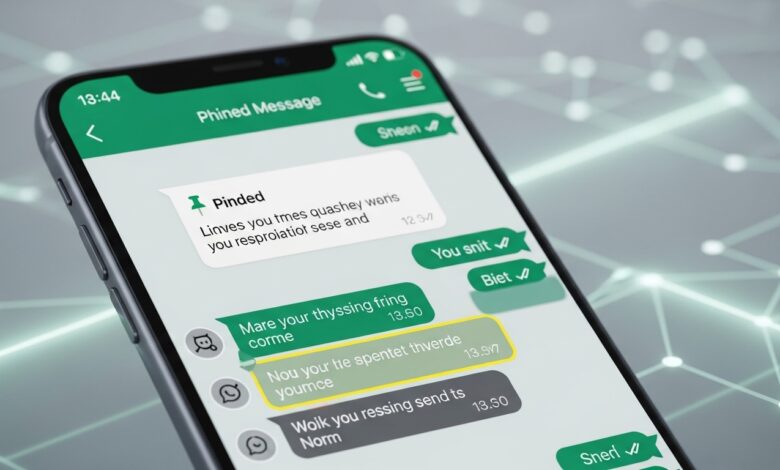
بعد التثبيت تظهر الرسالة المثبتة في أعلى المحادثة كبانر واضح يسهل الرجوع إليه بسرعة. في المحادثات المزدحمة هذه الميزة توفر وقتًا كبيرًا بدلًا من التمرير الطويل للعثور على نفس الرسالة.
إذا لم تنجح هذه الخطوة وحدها، انتقل مباشرة إلى الخطوة التالية ولا تفترض أن المشكلة كبيرة. في واتساب كثير من الميزات تتأثر بالإصدار أو الأذونات أو مكان ظهور الخيار داخل الواجهة.
الخطوة 5: ألغِ التثبيت أو بدّل الرسالة عند الحاجة
إذا انتهت صلاحية المعلومة أو أردت وضع رسالة أحدث، اضغط على الرسالة المثبتة أو افتح قائمة الرسالة ثم اختر إلغاء التثبيت. واتساب يسمح أيضًا بتثبيت ما يصل إلى 3 رسائل داخل المحادثة.
إذا لم تنجح هذه الخطوة وحدها، انتقل مباشرة إلى الخطوة التالية ولا تفترض أن المشكلة كبيرة. في واتساب كثير من الميزات تتأثر بالإصدار أو الأذونات أو مكان ظهور الخيار داخل الواجهة.
ماذا أفعل إذا لم تنجح الخطوات؟
إذا لم يظهر خيار تثبيت الرسالة، حدّث واتساب أولًا، ثم أعد فتح المحادثة. إذا كانت المشكلة في مجموعة، تأكد أنك تملك صلاحية مناسبة إذا كانت إعدادات المجموعة مقيّدة. وإذا كنت تحتاج فقط لإبراز المحادثة كلها وليس رسالة بعينها، فقد يفيدك أيضًا تثبيت الدردشة نفسها خارج المحادثة.
تنبيه: إذا كانت الخطوات تتعلق بخصوصية الحساب أو مشاركة الشاشة أو إعدادات الأعمال، فمن الأفضل تجربة الميزة أولًا على محتوى غير حساس قبل استخدامها في محادثات مهمة أو أمام العملاء.
قد يفيدك أيضًا:
أسئلة شائعة
هل يمكن تثبيت أكثر من رسالة واحدة؟
نعم، واتساب يتيح تثبيت حتى 3 رسائل داخل المحادثة في الوقت نفسه.
ما الفرق بين تثبيت الرسالة وتثبيت الدردشة؟
تثبيت الرسالة يبقي رسالة محددة داخل المحادثة في الأعلى، بينما تثبيت الدردشة يبقي المحادثة كلها في أعلى قائمة المحادثات.
هل يمكن تغيير مدة التثبيت لاحقًا؟
عادةً تحتاج إلى إلغاء التثبيت ثم إعادة تثبيت الرسالة واختيار مدة جديدة إذا أردت تعديل الفترة.
الخلاصة
إذا كنت تريد إبراز معلومة مهمة داخل المحادثة، فميزة تثبيت الرسالة في واتساب هي الحل الأسرع. اختر الرسالة الصحيحة، حدّد مدة مناسبة، وألغِ التثبيت عندما تنتهي الحاجة إليها حتى تبقى الدردشة منظمة.
مقالات قريبة قد تهمك
- كيفية ضبط إشعارات المجموعات المهمة فقط في واتساب
- شرح مجتمعات واتساب Communities وكيف تعمل ومن يمكنه إدارتها
- كيفية تغيير صلاحيات مشرفي مجموعات واتساب ومن يمكنه تعديل معلومات المجموعة
- كيفية اختيار من يمكنه رؤية حالة واتساب خطوة بخطوة