كيفية مسح المستندات وإرسالها مباشرة من واتساب على الآيفون
كيفية مسح المستندات وإرسالها مباشرة من واتساب على الآيفون
إذا كنت تحتاج إرسال ورقة أو عقد أو إيصال بسرعة، فميزة مسح المستندات وإرسالها مباشرة من واتساب على الآيفون توفر عليك الخروج من التطبيق والبحث عن ماسح منفصل. الفكرة بسيطة: تلتقط المستند، تضبط الحواف، تحفظ النسخة، ثم ترسلها داخل المحادثة نفسها.
أسباب المشكلة أو أهمية الميزة
- الميزة مفيدة عند إرسال مستندات سريعة من الهاتف بدون تطبيقات إضافية.
- جودة النتيجة تعتمد على الإضاءة وثبات الهاتف والتقاط حدود الورقة بشكل صحيح.
- بعض المستخدمين يخلطون بين إرسال صورة للمستند وبين مسحه بطريقة أقرب إلى المستندات.
- الواجهة قد تختلف قليلًا حسب إصدار واتساب وiOS.
خطوات التنفيذ أو الحل
1. افتح المحادثة واضغط على الإرفاق
ادخل إلى المحادثة التي تريد إرسال المستند فيها، ثم افتح قائمة الإرفاق أو علامة زائد أو المرفقات حسب شكل الواجهة على جهازك.
2. اختر مسح المستند
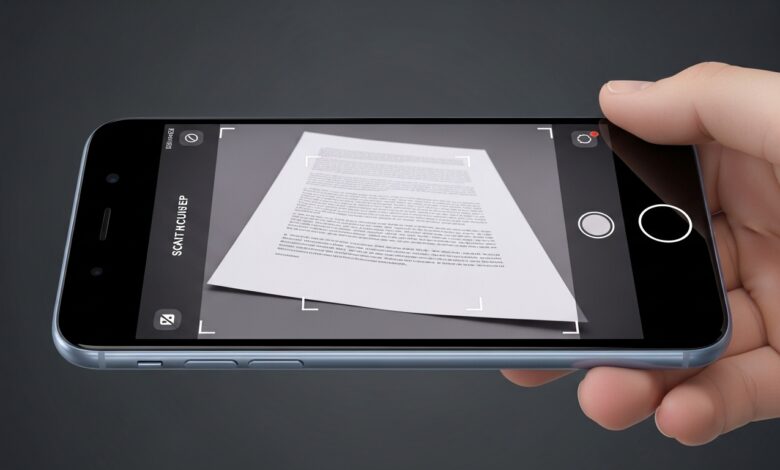
ابحث عن خيار Scan document أو مسح المستندات. عند اختياره سيفتح iPhone الكاميرا في وضع مناسب لالتقاط الورقة.
3. التقط المستند بإضاءة جيدة
ضع الورقة على سطح واضح وخلفية متباينة، ثم التقطها مع إبقاء الحواف ظاهرة. الإضاءة الجيدة تقلل الظلال وتجعل النص أوضح.
4. عدّل القص والحواف
بعد الالتقاط راجع حدود الورقة وعدّل القص إذا لزم الأمر. هذه الخطوة مهمة جدًا لأن المسح الجيد يعتمد على استقامة المستند وعدم دخول أجزاء غير لازمة.
5. احفظ ثم أرسل
بعد التأكد من النتيجة، احفظ المستند وأرسله داخل المحادثة. إذا كان الملف مهمًا فراجع الصفحات أو النصوص قبل الإرسال النهائي.
6. انتبه لنوع البيانات داخل المستند
إذا كان المستند يحتوي معلومات حساسة، فتأكد من المستلم قبل الإرسال وراجع إعدادات الخصوصية. وقد يفيدك أيضًا كيفية تفعيل قفل الدردشات في واتساب وإخفاء المحادثات الحساسة إذا كنت تتعامل مع ملفات خاصة.
مقالات مرتبطة قد تساعدك
كيفية تفعيل قفل الدردشات في واتساب وإخفاء المحادثات الحساسة | حل مشكلة Waiting for this message في واتساب
ماذا أفعل إذا لم تنجح الخطوات أو لم تظهر الميزة؟
- إذا لم يظهر خيار المسح، حدّث واتساب ثم أعد فتح المحادثة.
- جرّب تصوير المستند من تطبيق الكاميرا أو الملفات ثم إرساله إذا كانت الميزة لم تصل إلى جهازك بعد.
- تأكد من منح واتساب إذن استخدام الكاميرا إذا لم يفتح وضع الالتقاط.
- إذا كانت المستندات لا تُرسل أصلًا، راجع حل مشكلة Waiting for this message في واتساب أو حل مشكلة واتساب لا يستعيد النسخ الاحتياطي فقط إذا كانت مشكلتك أوسع من الإرسال نفسه.
أسئلة شائعة
هل المسح أفضل من إرسال صورة عادية؟
غالبًا نعم، لأن المسح يجعل المستند أوضح وأكثر ترتيبًا وأسهل للقراءة.
هل أحتاج تطبيقًا إضافيًا؟
إذا ظهرت الميزة لديك داخل واتساب فلا تحتاج غالبًا إلى تطبيق خارجي.
هل يمكن إرسال أكثر من صفحة؟
يعتمد ذلك على الواجهة والإصدار، لكن في الاستخدام العملي يمكنك تكرار العملية أو تجميع المستند حسب ما يتيحه التطبيق.
الخلاصة
ميزة مسح المستندات وإرسالها مباشرة من واتساب على الآيفون مفيدة جدًا للمهام السريعة. فقط احرص على الإضاءة والقص الصحيح ومراجعة المستند قبل الإرسال، خاصة إذا كان يحتوي بيانات خاصة.