كيفية إرسال الصور والفيديو بجودة HD في واتساب والتحكم في جودة الرفع
كيفية إرسال الصور والفيديو بجودة HD في واتساب والتحكم في جودة الرفع
كيفية إرسال الصور والفيديو بجودة HD في واتساب والتحكم في جودة الرفع من المواضيع التي يبحث عنها كثير من المستخدمين عندما يريدون الاستفادة من ميزة محددة داخل التطبيق بدون تخمين أو تجارب عشوائية. في هذا الدليل ستجد الخطوات العملية بشكل مباشر، مع توضيح ما الذي قد يمنع الميزة من الظهور أو العمل بالشكل المتوقع، وما الحل الأقرب إذا لم تنجح المحاولة من أول مرة.
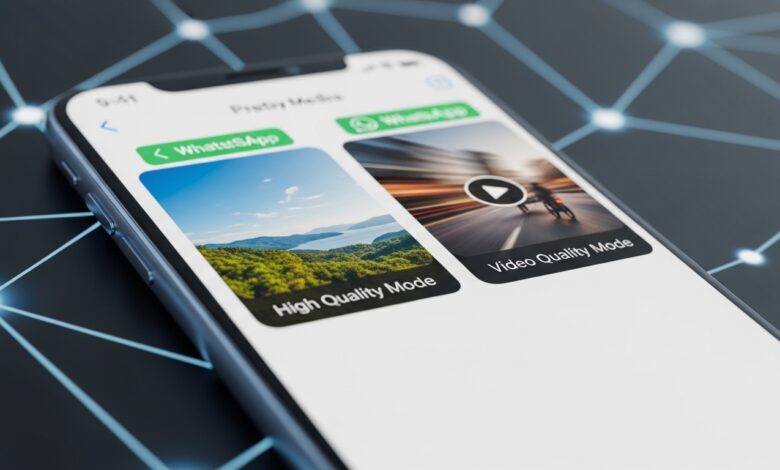
ميزة إرسال الصور والفيديو بجودة HD في واتساب مفيدة عندما تريد مشاركة صورة أو مقطع أوضح من الجودة القياسية. وهي لا تعني إرسال الملف الأصلي دائمًا، لكنها تعطيك جودة أعلى من الوضع العادي مع مراعاة استهلاك البيانات وسرعة الرفع.
الفكرة هنا ليست مجرد عرض خطوات مختصرة، بل شرح متى تستخدم الميزة، ومتى تحتاج تحديث التطبيق أو مراجعة الإعدادات أو تجربة جهاز آخر. بهذه الطريقة تصل إلى نتيجة عملية بدل الدوران بين شروحات عامة لا تشرح سبب المشكلة أو طريقة التصرف بعدها.
أسباب عدم ظهور الميزة أو عدم عملها بالشكل المتوقع
قبل تنفيذ الخطوات، من المفيد فهم الأسباب الأكثر شيوعًا التي تجعل المستخدم يظن أن الميزة غير موجودة أو لا تعمل.
- عدم ملاحظة زر HD قبل الإرسال داخل شاشة المعاينة.
- الخلط بين إرسال الوسائط كصورة عادية وبين إرسالها كمستند عند الحاجة لأعلى دقة ممكنة.
- ضعف الإنترنت الذي يجعل إرسال الجودة العالية أبطأ أو يفشل.
- توقع أن كل صورة ستُرسل تلقائيًا بأعلى جودة بدون اختيار الإعداد المناسب.
معرفة السبب تختصر عليك الوقت. أحيانًا تكون المشكلة مجرد إصدار قديم من واتساب، وأحيانًا تكون مرتبطة بنوع الحساب أو المنصة أو حتى طبيعة الميزة نفسها وحدودها داخل التطبيق.
خطوات الاستخدام والحل
اتبع الخطوات التالية بالترتيب من الأبسط إلى الأكثر تقدمًا حتى تصل إلى النتيجة المطلوبة بدون تعقيد.
الخطوة 1: اختر الصورة أو الفيديو من داخل المحادثة
افتح المحادثة واضغط على الكاميرا أو المعرض أو زر الإرفاق ثم اختر الصورة أو الفيديو الذي تريد إرساله. بعد ذلك ستظهر شاشة المعاينة قبل الإرسال.
إذا لم تنجح هذه الخطوة وحدها، انتقل مباشرة إلى الخطوة التالية ولا تفترض أن المشكلة كبيرة. في واتساب كثير من الميزات تتأثر بالإصدار أو الأذونات أو مكان ظهور الخيار داخل الواجهة.
الخطوة 2: ابحث عن خيار HD في شاشة المعاينة
إذا كانت الميزة متاحة على إصدارك فسترى رمز HD داخل شاشة المعاينة. اضغط عليه لتحديد الجودة قبل إرسال الصورة أو الفيديو.
إذا لم تنجح هذه الخطوة وحدها، انتقل مباشرة إلى الخطوة التالية ولا تفترض أن المشكلة كبيرة. في واتساب كثير من الميزات تتأثر بالإصدار أو الأذونات أو مكان ظهور الخيار داخل الواجهة.
الخطوة 3: اختر الجودة العالية عند الحاجة فقط
الجودة العالية مناسبة للصور المهمة، ملفات العمل، أو المقاطع التي تحتاج وضوحًا أكبر. لكن تذكر أنها تستهلك بيانات أكثر وتحتاج وقتًا أطول في الرفع مقارنة بالجودة القياسية.
إذا لم تنجح هذه الخطوة وحدها، انتقل مباشرة إلى الخطوة التالية ولا تفترض أن المشكلة كبيرة. في واتساب كثير من الميزات تتأثر بالإصدار أو الأذونات أو مكان ظهور الخيار داخل الواجهة.
الخطوة 4: أرسل الملف وانتظر حتى يكتمل الرفع
إذا كان الإنترنت بطيئًا جدًا فقد يبدو أن واتساب يعلق أثناء الإرسال، بينما المشكلة الحقيقية هي حجم الملف وجودة الرفع. في هذه الحالة انتظر قليلًا أو جرّب شبكة أقوى.
إذا لم تنجح هذه الخطوة وحدها، انتقل مباشرة إلى الخطوة التالية ولا تفترض أن المشكلة كبيرة. في واتساب كثير من الميزات تتأثر بالإصدار أو الأذونات أو مكان ظهور الخيار داخل الواجهة.
الخطوة 5: إذا كنت تريد أفضل دقة ممكنة ففكر في إرسال الملف كمستند
في بعض الحالات، خصوصًا للصور المهمة أو ملفات العمل، يكون إرسالها كمستند أفضل من إرسالها كصورة عادية لأن ذلك يحافظ على النسخة بشكل أقرب للأصل.
إذا لم تنجح هذه الخطوة وحدها، انتقل مباشرة إلى الخطوة التالية ولا تفترض أن المشكلة كبيرة. في واتساب كثير من الميزات تتأثر بالإصدار أو الأذونات أو مكان ظهور الخيار داخل الواجهة.
ماذا أفعل إذا لم تنجح الخطوات؟
إذا لم يظهر خيار HD، حدّث واتساب وتأكد أنك ترسل صورة أو فيديو من شاشة المعاينة داخل التطبيق. وإذا كانت الجودة ما تزال غير مرضية، جرّب إرسال الملف كمستند. وإذا فشل الرفع أصلًا، فراجع الشبكة أو راجع أيضًا مشكلة حل مشكلة واتساب لا يحمل الصور والفيديو وحل مشكلة واتساب لا ينزل الملفات والمستندات.
تنبيه: إذا كانت الخطوات تتعلق بخصوصية الحساب أو مشاركة الشاشة أو إعدادات الأعمال، فمن الأفضل تجربة الميزة أولًا على محتوى غير حساس قبل استخدامها في محادثات مهمة أو أمام العملاء.
قد يفيدك أيضًا:
أسئلة شائعة
هل HD تعني الجودة الأصلية دائمًا؟
ليس بالضرورة. غالبًا هي جودة أعلى من القياسية، لكنها ليست دائمًا مطابقة للملف الأصلي كما هو.
لماذا يستغرق الفيديو HD وقتًا أطول؟
لأن الحجم يكون أكبر، وبالتالي يحتاج إلى بيانات أكثر ووقت أطول في الرفع والتنزيل.
متى أرسل الصورة كمستند بدلًا من HD؟
عندما تحتاج الحفاظ على الدقة بأكبر قدر ممكن، مثل صور العمل أو المستندات المصورة أو الملفات التي لا تريد ضغطها.
الخلاصة
إذا أردت صورًا وفيديو أوضح في واتساب، استخدم خيار HD من شاشة المعاينة، لكن افعل ذلك عند الحاجة فقط. أما إذا كان الوضوح أولوية قصوى، فإرسال الملف كمستند قد يكون أفضل من الاعتماد على صورة عادية.
مقالات قريبة قد تهمك
- حل مشكلة واتساب لا يحمل الصور والفيديو
- حل مشكلة واتساب لا ينزل الملفات والمستندات
- كيفية مسح المستندات وإرسالها مباشرة من واتساب على الآيفون
- كيفية مسح المستندات وإرسالها مباشرة من واتساب على أندرويد