كيفية إيقاف حفظ صور واتساب تلقائيًا في الآيفون
كيفية إيقاف حفظ صور واتساب تلقائيًا في الآيفون
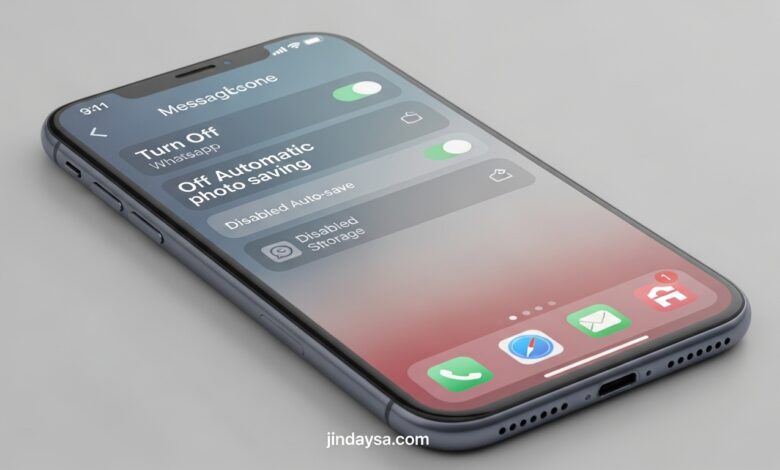
إذا كنت تريد إيقاف حفظ صور واتساب تلقائيًا في الآيفون، فالأمر يتم غالبًا من داخل إعدادات واتساب نفسها، وليس من تطبيق الصور فقط. هذا الخيار مفيد إذا كنت لا تريد امتلاء تطبيق الصور بصور المجموعات والمحادثات، أو إذا كنت تفضّل حفظ الصور المهمة يدويًا فقط. في هذا المقال ستتعرف على الطريقة الصحيحة لإيقاف الحفظ التلقائي، والفرق بين إيقافه لكل الدردشات وإيقافه لمحادثة محددة.
أسباب الرغبة في إيقاف حفظ صور واتساب تلقائيًا في الآيفون
كثير من المستخدمين لا يواجهون مشكلة تقنية فعلية هنا، لكنهم يريدون تعطيل الحفظ التلقائي لأسباب عملية، مثل:
- منع امتلاء تطبيق الصور بصور غير مهمة من المجموعات والمحادثات.
- الحفاظ على مساحة التخزين في الآيفون.
- تنظيم المعرض بشكل أفضل وحفظ الصور المهمة فقط.
- تقليل ظهور الوسائط الشخصية داخل تطبيق الصور الرئيسي.
- الاعتماد على الحفظ اليدوي بدل الحفظ التلقائي.
خطوات إيقاف حفظ صور واتساب تلقائيًا في الآيفون
1) افتح إعدادات واتساب
افتح تطبيق واتساب على الآيفون، ثم انتقل إلى الإعدادات من الشريط السفلي. هذا هو المكان الذي ستجد فيه إعدادات الدردشات والتخزين والحفظ المرتبطة بالصور.
2) ادخل إلى الدردشات
من داخل الإعدادات، افتح قسم الدردشات. في هذا القسم يوجد الخيار المسؤول عن حفظ الصور الواردة في تطبيق الصور على الآيفون.
3) عطّل خيار الحفظ في الصور
ابحث عن خيار الحفظ في الصور أو Save to Photos ثم أوقفه. بعد تعطيل هذا الخيار، لن تُحفظ الصور الجديدة الواردة من واتساب تلقائيًا داخل تطبيق الصور في الآيفون، لكنها ستظل قابلة للعرض داخل المحادثة نفسها في واتساب.
4) اختبر الإعداد بصورة جديدة
بعد تعطيل الخيار، اطلب من شخص أن يرسل لك صورة جديدة أو افتح محادثة فيها صورة جديدة. الهدف هنا هو التأكد من أن الصور الجديدة لم تعد تنتقل تلقائيًا إلى تطبيق الصور. لا تعتمد على الصور القديمة فقط، لأن بعضها قد يكون محفوظًا بالفعل قبل تعديل الإعداد.
5) افهم الفرق بين إيقاف الحفظ التلقائي وإيقاف التنزيل
إيقاف الحفظ التلقائي لا يعني بالضرورة أن واتساب سيتوقف عن تنزيل الصور داخل التطبيق. الفرق مهم هنا: قد تظل الصورة تظهر داخل المحادثة في واتساب، لكنها لا تنتقل إلى تطبيق الصور في الآيفون. وإذا كنت تريد تقليل تنزيل الوسائط نفسها أيضًا، فستحتاج إلى مراجعة إعدادات التنزيل التلقائي داخل قسم التخزين والبيانات.
6) عطّل التنزيل التلقائي للصور إذا كنت تريد تقليل استهلاك البيانات والتخزين
إذا كان هدفك ليس فقط منع الصور من الوصول إلى تطبيق الصور، بل أيضًا منع تنزيلها تلقائيًا داخل واتساب، فاذهب إلى الإعدادات ثم التخزين والبيانات ثم راجع قسم التنزيل التلقائي للوسائط. من هناك يمكنك تقليل تنزيل الصور أو الفيديو تلقائيًا بحسب استخدام البيانات أو الواي فاي. هذه خطوة مختلفة عن الحفظ في الصور، لكنها مكملة جدًا لها.
7) أوقف الحفظ لمحادثة محددة فقط إذا كنت لا تريد تعطيله للجميع
إذا كنت لا تريد إيقاف الحفظ التلقائي لكل المحادثات، يمكنك التركيز على دردشة معينة فقط. افتح المحادثة، ثم اضغط على اسم جهة الاتصال أو اسم المجموعة، وابحث عن إعداد حفظ الوسائط أو الحفظ في الصور، ثم عدّله حسب الحاجة. بهذه الطريقة يمكنك إبقاء الحفظ التلقائي مفعلًا عمومًا، لكن منعه في محادثات محددة مزعجة أو كثيرة الصور.
8) انتبه إلى إعدادات الخصوصية المتقدمة في بعض الدردشات
في بعض الحالات، قد تؤثر إعدادات الخصوصية المتقدمة داخل الدردشة على طريقة التعامل مع الوسائط. لذلك إذا لاحظت أن سلوك الحفظ يختلف بين محادثة وأخرى، فراجع إعدادات المحادثة نفسها أولًا قبل افتراض أن الخلل عام في التطبيق كله.
9) استخدم الحفظ اليدوي بدل الحفظ التلقائي
بعد إيقاف الحفظ التلقائي، يمكنك الاحتفاظ بالصور المهمة فقط يدويًا عند الحاجة. وإذا كنت تريد الطريقة الصحيحة لذلك، فراجع هذا الشرح المكمل: كيفية حفظ صور واتساب يدويًا في الآيفون.
10) أعد تشغيل واتساب أو الآيفون إذا لم يتغير شيء
إذا عطّلت الإعداد وما زالت الصور الجديدة تنتقل إلى تطبيق الصور، فأغلق واتساب بالكامل ثم افتحه من جديد. وإذا استمرت المشكلة، أعد تشغيل الآيفون. أحيانًا يحتاج التطبيق أو النظام إلى إعادة تحميل الإعدادات حتى يظهر التغيير بشكل صحيح.
ماذا أفعل إذا لم تنجح الحلول؟
إذا عطّلت خيار الحفظ التلقائي وما زالت صور واتساب تُحفظ في تطبيق الصور على الآيفون، فجرّب الآتي بالترتيب:
- تأكد أنك عطّلت خيار الحفظ في الصور من داخل واتساب فعلًا، وليس من إعداد آخر مختلف.
- اختبر بصورة جديدة تصل بعد تعديل الإعداد، وليس بصورة قديمة محفوظة مسبقًا.
- أغلق واتساب وتطبيق الصور ثم أعد تشغيل الآيفون.
- راجع إعدادات المحادثة نفسها إذا كانت المشكلة مرتبطة بدردشة واحدة فقط.
- افحص إعدادات التخزين والبيانات إذا كنت تريد أيضًا منع تنزيل الصور تلقائيًا داخل واتساب.
- إذا كنت بدلًا من ذلك تواجه مشكلة معاكسة، أي أن الصور لا تُحفظ عندما تريد ذلك، فراجع هذا المقال المكمل: سبب عدم حفظ صور واتساب في صور الآيفون وطريقة إصلاحه.
- وإذا كانت المشكلة في ظهور الصور داخل تطبيق الصور بعد التنزيل، فراجع أيضًا: حل مشكلة صور واتساب لا تظهر في المعرض بعد التنزيل.
أسئلة شائعة
هل إيقاف الحفظ التلقائي يحذف الصور القديمة من تطبيق الصور؟
لا، هذا الإعداد يمنع حفظ الصور الجديدة تلقائيًا فقط، أما الصور التي حُفظت سابقًا فستبقى في تطبيق الصور حتى تحذفها يدويًا.
هل ستبقى الصور ظاهرة داخل واتساب بعد إيقاف الحفظ التلقائي؟
نعم، في الغالب ستظل الصور قابلة للعرض داخل المحادثة في واتساب، لكن لن تنتقل تلقائيًا إلى تطبيق الصور على الآيفون.
ما الفرق بين الحفظ في الصور والتنزيل التلقائي؟
الحفظ في الصور يعني نقل الوسائط إلى تطبيق الصور في الآيفون، أما التنزيل التلقائي فيتعلق بتحميل الوسائط داخل واتساب نفسه عند وصولها.
هل يمكن إيقاف الحفظ التلقائي لمحادثة واحدة فقط؟
نعم، في بعض الحالات يمكنك تعديل إعداد المحادثة نفسها بدل تعطيل الحفظ لكل الدردشات.
الخلاصة
كيفية إيقاف حفظ صور واتساب تلقائيًا في الآيفون بسيطة: ادخل إلى إعدادات واتساب، ثم الدردشات، ثم عطّل خيار الحفظ في الصور. وإذا كنت تريد تحكمًا أكبر، ففرّق بين منع الحفظ في تطبيق الصور ومنع تنزيل الوسائط داخل واتساب، واستخدم الحفظ اليدوي للصور المهمة فقط عند الحاجة.