كيفية استخدام Labels في واتساب بزنس لتنظيم العملاء والمحادثات
كيفية استخدام Labels في واتساب بزنس لتنظيم العملاء والمحادثات
كيفية استخدام Labels في واتساب بزنس لتنظيم العملاء والمحادثات من المواضيع التي يبحث عنها كثير من المستخدمين عندما يريدون الاستفادة من ميزة محددة داخل التطبيق بدون تخمين أو تجارب عشوائية. في هذا الدليل ستجد الخطوات العملية بشكل مباشر، مع توضيح ما الذي قد يمنع الميزة من الظهور أو العمل بالشكل المتوقع، وما الحل الأقرب إذا لم تنجح المحاولة من أول مرة.
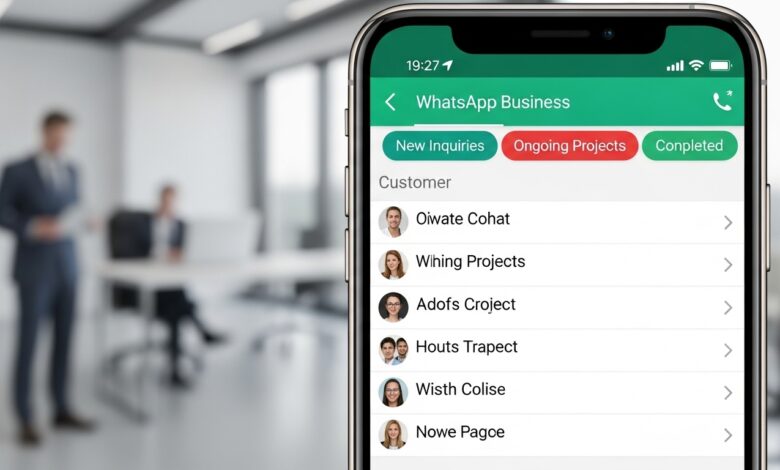
ميزة Labels في واتساب بزنس تساعد أصحاب الأنشطة التجارية على فرز المحادثات بشكل عملي، مثل: عميل جديد، طلب قيد التنفيذ، بانتظار الدفع، أو متابعة بعد البيع. بدلًا من البحث اليدوي بين كل الدردشات، تستطيع الوصول إلى الفئة المطلوبة بسرعة.
الفكرة هنا ليست مجرد عرض خطوات مختصرة، بل شرح متى تستخدم الميزة، ومتى تحتاج تحديث التطبيق أو مراجعة الإعدادات أو تجربة جهاز آخر. بهذه الطريقة تصل إلى نتيجة عملية بدل الدوران بين شروحات عامة لا تشرح سبب المشكلة أو طريقة التصرف بعدها.
أسباب عدم ظهور الميزة أو عدم عملها بالشكل المتوقع
قبل تنفيذ الخطوات، من المفيد فهم الأسباب الأكثر شيوعًا التي تجعل المستخدم يظن أن الميزة غير موجودة أو لا تعمل.
- استخدام تطبيق واتساب العادي بدل واتساب بزنس، لأن Labels موجهة أساسًا لنسخة الأعمال.
- إنشاء تسميات كثيرة وعشوائية تجعل التنظيم أصعب بدل أن يكون أسهل.
- عدم تطبيق Label على الدردشة أو الرسالة الصحيحة.
- الاعتماد على التسميات وحدها بدون نظام متابعة بسيط داخل الفريق.
معرفة السبب تختصر عليك الوقت. أحيانًا تكون المشكلة مجرد إصدار قديم من واتساب، وأحيانًا تكون مرتبطة بنوع الحساب أو المنصة أو حتى طبيعة الميزة نفسها وحدودها داخل التطبيق.
خطوات الاستخدام والحل
اتبع الخطوات التالية بالترتيب من الأبسط إلى الأكثر تقدمًا حتى تصل إلى النتيجة المطلوبة بدون تعقيد.
الخطوة 1: تأكد أنك تستخدم واتساب بزنس
إذا كنت على التطبيق العادي فلن تحصل على نفس أدوات التنظيم الخاصة بالأعمال. تأكد من أنك تستخدم WhatsApp Business ثم افتح المحادثات التي تتعامل معها بشكل متكرر.
إذا لم تنجح هذه الخطوة وحدها، انتقل مباشرة إلى الخطوة التالية ولا تفترض أن المشكلة كبيرة. في واتساب كثير من الميزات تتأثر بالإصدار أو الأذونات أو مكان ظهور الخيار داخل الواجهة.
الخطوة 2: أنشئ تسميات واضحة وقليلة
ابدأ بعدد صغير من التسميات مثل: عميل جديد، جاري المتابعة، تم الدفع، مكتمل. كلما كانت التسميات أقل وأوضح، أصبحت مفيدة أكثر في الاستخدام اليومي.
إذا لم تنجح هذه الخطوة وحدها، انتقل مباشرة إلى الخطوة التالية ولا تفترض أن المشكلة كبيرة. في واتساب كثير من الميزات تتأثر بالإصدار أو الأذونات أو مكان ظهور الخيار داخل الواجهة.
الخطوة 3: أضف Label إلى الدردشة المناسبة
بعد فتح الدردشة أو تحديدها، استخدم خيار Labels لإسنادها إلى التصنيف المناسب. بهذه الطريقة يمكنك لاحقًا فتح كل العملاء الموجودين تحت نفس الحالة بخطوة واحدة.
إذا لم تنجح هذه الخطوة وحدها، انتقل مباشرة إلى الخطوة التالية ولا تفترض أن المشكلة كبيرة. في واتساب كثير من الميزات تتأثر بالإصدار أو الأذونات أو مكان ظهور الخيار داخل الواجهة.
الخطوة 4: استخدم التسميات لمتابعة العمل اليومي
مثلًا افتح كل الدردشات الموجودة تحت تسمية بانتظار الدفع في نهاية اليوم، أو راجع تسمية طلب جديد في بداية الدوام. هنا تتحول الأداة من مجرد تنظيم شكلي إلى نظام عمل فعلي.
إذا لم تنجح هذه الخطوة وحدها، انتقل مباشرة إلى الخطوة التالية ولا تفترض أن المشكلة كبيرة. في واتساب كثير من الميزات تتأثر بالإصدار أو الأذونات أو مكان ظهور الخيار داخل الواجهة.
الخطوة 5: حدّث التسميات مع كل مرحلة
عند انتقال الطلب من مرحلة إلى أخرى، لا تترك التسمية القديمة. حدّثها فورًا حتى تبقى قاعدة بياناتك داخل واتساب دقيقة وسهلة المتابعة.
إذا لم تنجح هذه الخطوة وحدها، انتقل مباشرة إلى الخطوة التالية ولا تفترض أن المشكلة كبيرة. في واتساب كثير من الميزات تتأثر بالإصدار أو الأذونات أو مكان ظهور الخيار داخل الواجهة.
ماذا أفعل إذا لم تنجح الخطوات؟
إذا لم تظهر Labels، تأكد من أنك تستخدم واتساب بزنس وليس واتساب العادي. ثم حدّث التطبيق. وإذا كنت تحتاج تنظيمًا أوسع للطلبات والمنتجات، راجع أيضًا كيفية إنشاء كتالوج منتجات في واتساب بزنس وإدارته خطوة بخطوة وكيفية إعداد الردود السريعة في واتساب بزنس لتوفير الوقت.
تنبيه: إذا كانت الخطوات تتعلق بخصوصية الحساب أو مشاركة الشاشة أو إعدادات الأعمال، فمن الأفضل تجربة الميزة أولًا على محتوى غير حساس قبل استخدامها في محادثات مهمة أو أمام العملاء.
قد يفيدك أيضًا:
- كيفية إنشاء كتالوج منتجات في واتساب بزنس وإدارته خطوة بخطوة
- كيفية إعداد الردود السريعة في واتساب بزنس لتوفير الوقت
أسئلة شائعة
هل يمكن وضع أكثر من Label على نفس الدردشة؟
الأفضل تنظيم التسميات بطريقة واضحة حتى لا تصبح الدردشة موزعة بين حالات كثيرة غير مفهومة. استخدم ما يناسب طريقة عملك الحالية.
هل Labels مفيدة للشركات الصغيرة؟
نعم جدًا، لأنها تقلل الوقت الضائع في البحث وتساعدك على متابعة العملاء بدون نظام معقد.
ما أفضل تسميات للبدء؟
عميل جديد، طلب جديد، بانتظار الدفع، تم الشحن، متابعة بعد البيع.
الخلاصة
إذا كنت تستخدم واتساب بزنس يوميًا، فإن Labels من أبسط الأدوات التي تحسن التنظيم بسرعة. ابدأ بعدد قليل من التسميات، وحدثها باستمرار، وستلاحظ فرقًا واضحًا في إدارة العملاء والمحادثات.
مقالات قريبة قد تهمك
- كيفية إنشاء كتالوج منتجات في واتساب بزنس وإدارته خطوة بخطوة
- كيفية إعداد الردود السريعة في واتساب بزنس لتوفير الوقت
- كيفية تفعيل رسالة الترحيب ورسالة خارج أوقات العمل في واتساب بزنس
- شرح WhatsApp Business Platform وما الفرق بينه وبين تطبيق واتساب بزنس العادي