كيفية استخدام هاتف ثانٍ كجهاز مرافق في واتساب
كيفية استخدام هاتف ثانٍ كجهاز مرافق في واتساب
إذا كنت تملك هاتفين وتريد استخدام نفس حساب واتساب عليهما، فميزة ربط الهاتف الثاني كجهاز مرافق هي الحل الرسمي المناسب. بدل تسجيل الخروج من هاتف والدخول على الآخر، يمكنك إبقاء الهاتف الأساسي مسجلًا وربط هاتف ثانٍ للوصول إلى المحادثات بشكل متزامن. في هذا الدليل ستتعرف على الطريقة العملية لاستخدام الميزة خطوة بخطوة، وأهم الحالات التي تناسبها، وما الذي تفعله إذا لم تجد الخيار أو لم يعمل كما تتوقع.
متى تكون هذه الميزة مفيدة فعلًا؟
ليست كل ميزة في واتساب مناسبة لكل المستخدمين بنفس الطريقة. أحيانًا تكون الفائدة في التنظيم، وأحيانًا في السرعة، وأحيانًا في الخصوصية أو تسهيل العمل اليومي. لذلك من المفيد أن تحدد سبب استخدامك للميزة من البداية حتى تختار الخطوات الأنسب وتفهم النتيجة التي يجب أن تراها بعد التطبيق.
- العمل من هاتفين مختلفين على الحساب نفسه.
- استخدام هاتف احتياطي أثناء الشحن أو السفر أو العمل.
- الوصول إلى المحادثات من جهاز آخر بدون إعادة تسجيل الرقم.
- تجنّب الحلول غير الرسمية أو المربكة.
من المهم أيضًا أن تتذكر أن كثيرًا من ميزات واتساب لا تكون المشكلة فيها من نفس الميزة نفسها، بل من طريقة الاستخدام أو من اختلاف الواجهة بين الأجهزة. لذلك عند تطبيق أي خطوة، راقب النتيجة مباشرة بدل تنفيذ كل شيء بسرعة. هذه المراجعة البسيطة توفر عليك وقتًا كبيرًا وتمنعك من الظن أن الميزة معطلة بينما يكون السبب مجرد اختلاف في المسار أو اسم الزر أو إصدار التطبيق.
خطوات الاستخدام أو التفعيل خطوة بخطوة
قد يختلف اسم الزر أو مكانه قليلًا بحسب نوع الهاتف وإصدار واتساب، لكن الفكرة الأساسية واحدة. اتبع الخطوات بالترتيب من الأبسط إلى الأكثر مباشرة، وتأكد بعد كل خطوة أن النتيجة أصبحت منطقية قبل الانتقال إلى التي بعدها.
1. افتح واتساب على الهاتف الثاني من شاشة البداية
لا تسجل الرقم نفسه من جديد على الهاتف الثاني، لأن ذلك قد يؤدي إلى نقل الجلسة بدل إنشاء جهاز مرافق. بدلًا من ذلك، من شاشة البداية اختر خيار الربط كجهاز مرافق إذا كان ظاهرًا لك. عند هذه النقطة سيعرض الهاتف الثاني عادة رمز QR ليتم مسحه من الهاتف الأساسي.
2. استخدم الهاتف الأساسي لإكمال الربط
على الهاتف الأساسي ادخل إلى الإعدادات ثم الأجهزة المرتبطة واختر ربط جهاز جديد. امسح رمز QR الظاهر على الهاتف الثاني وانتظر بدء العملية. هذه الخطوة هي الأساس في الربط الرسمي، وهي التي تضمن أن الهاتف الثاني يعمل كجهاز إضافي لا كبديل كامل للهاتف الأول.
3. انتظر المزامنة واختبر الاستخدام العملي
بعد الربط سيبدأ واتساب في تجهيز الهاتف الثاني ومزامنة جزء من المحادثات الحديثة. افتح بعض الدردشات، أرسل رسالة، وتأكد من أن الاستخدام مناسب لما تحتاجه فعلًا. المزامنة قد تحتاج قليلًا من الوقت بحسب سرعة الإنترنت وعدد الرسائل المتوفرة.
4. افهم القيود ولا تتوقع تطابقًا كاملاً دائمًا
رغم أن التجربة أصبحت أفضل بكثير، قد توجد بعض الفروق أو القيود على ميزات معينة مقارنة بالهاتف الأساسي، حسب الإصدار ونوع الجهاز. لذلك من الأفضل تجربة المهام التي تعتمد عليها فعليًا مثل الردود أو الوصول إلى الملفات أو بعض الإعدادات، حتى تعرف إن كان الهاتف الثاني مناسبًا تمامًا لأسلوب استخدامك.
أخطاء شائعة تجعل المستخدم يظن أن الميزة لا تعمل
- عدم تحديث واتساب إلى إصدار حديث.
- الخلط بين هذه الميزة وميزة أخرى قريبة منها في التطبيق.
- تنفيذ الخطوات من جهاز مختلف عن الجهاز الذي تُدار منه الميزة أصلًا.
- توقع نتيجة غير صحيحة لأن الشرح السابق كان لإصدار أو منصة مختلفة.
كما يُفضّل دائمًا تحديث التطبيق قبل الحكم على أن الميزة غير موجودة. واتساب يطلق أحيانًا تحسينات تدريجية، وبعض الخيارات تظهر على جهاز قبل آخر أو في أندرويد قبل آيفون أو العكس. لهذا السبب، آخر إصدار متاح لك يعطيك أفضل فرصة لرؤية المسار الصحيح والخطوات كما تشرحها صفحات المساعدة الرسمية.
ماذا أفعل إذا لم تنجح الخطوات؟
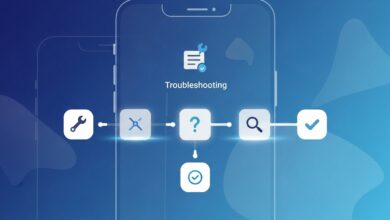
إذا لم ينجح الربط من أول مرة، تأكد من استقرار الإنترنت على الهاتفين وتحديث واتساب عليهما. كما يجب ألا تستخدم طريقة تسجيل الرقم نفسه من جديد على الهاتف الثاني. وإذا ظهرت مشاكل مزامنة أو عدم ظهور المحادثات بالشكل المتوقع، فارجع إلى حل مشكلة الأجهزة المرتبطة في واتساب.
تنبيه: إذا كانت الخطوة التي تقوم بها مرتبطة بالربط بين الأجهزة أو بتصدير محتوى أو بضبط إعدادات الخصوصية، فراجِع النتيجة بهدوء قبل المتابعة إلى خطوة أخرى. بعض الإجراءات لا تحذف بياناتك، لكنها قد تغيّر طريقة ظهور الرسائل أو المحادثات أو الأجهزة المرتبطة داخل واتساب.
ولو كنت تستخدم واتساب في العمل أو الدراسة أو مع أكثر من جهاز، ففهم هذه التفاصيل الصغيرة يصنع فرقًا واضحًا في السرعة والتنظيم. الميزة نفسها قد تبدو بسيطة، لكنها عندما تُستخدم بالطريقة الصحيحة تختصر وقتًا يوميًا وتقلل الأخطاء وتُحسّن الوصول إلى المعلومات أو المحادثات أو الملفات المهمة.
أسئلة شائعة
هل يمكن استخدام الحساب نفسه على هاتفين؟
نعم، عبر ربط الهاتف الثاني كجهاز مرافق.
هل كل الميزات تعمل على الهاتف الثاني؟
تعمل معظم الوظائف الأساسية، لكن قد توجد قيود على بعض الميزات حسب الإصدار.
هل يجب أن يبقى الهاتف الأساسي متصلًا دائمًا؟
الهاتف الأساسي يظل المرجع الرئيسي للحساب، لكن الأجهزة المرتبطة تدعم قدرًا من الاستقلالية.
هل هذه الطريقة آمنة؟
نعم، طالما تتم عبر ميزة الأجهزة المرتبطة الرسمية.
الخلاصة
استخدام هاتف ثانٍ كجهاز مرافق في واتساب مناسب جدًا لمن يعمل من أكثر من جهاز. فقط تأكد من اختيار وضع الجهاز المرافق من البداية، وليس إعادة تسجيل الرقم. وإذا طبقت الخطوات بهدوء مع تحديث التطبيق وفهم الفروق بين المنصات، فستصل غالبًا إلى النتيجة التي تريدها بدون تعقيد.