كيفية استخدام واتساب على iPad ومتطلبات التشغيل والمزامنة
كيفية استخدام واتساب على iPad ومتطلبات التشغيل والمزامنة
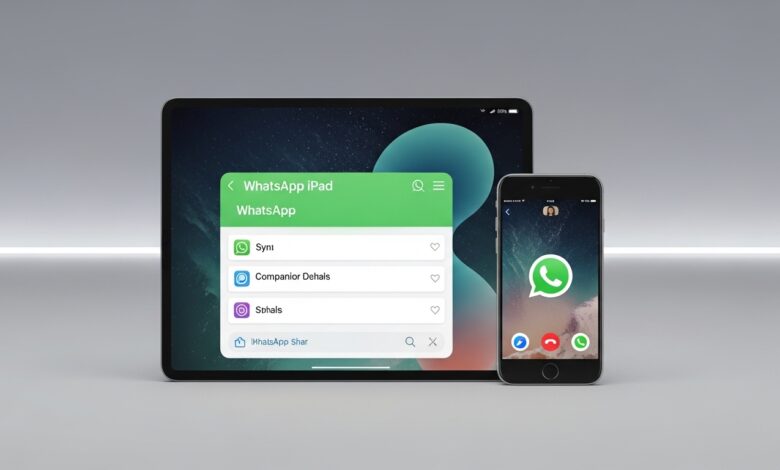
بعد سنوات من الطلب، أصبح واتساب متاحًا على iPad بشكل رسمي، وهذا مهم جدًا للمستخدمين الذين يريدون شاشة أكبر للمحادثات والمكالمات ومشاركة الشاشة. ومع ذلك، لا يزال بعض المستخدمين يخلطون بين التطبيق الرسمي على iPad وبين واتساب ويب أو حلول غير رسمية كانت تستخدم سابقًا.
لذلك إذا كنت تريد تشغيل واتساب على iPad بالشكل الصحيح، فمن الأفضل أن تفهم أولًا المتطلبات الأساسية وطبيعة المزامنة مع هاتفك.
قبل تنفيذ أي خطوة، تذكّر أن الفائدة الحقيقية من هذا المقال ليست مجرد الوصول إلى الإعداد أو الميزة، بل فهم متى تستخدمها ومتى لا تستخدمها. كثير من المشاكل تظهر لأن المستخدم يطبق خطوة صحيحة في سياق غير مناسب، أو يتوقع من الميزة نتيجة لم تُصمم لها أصلًا. لذلك من الأفضل قراءة الصورة الكاملة أولًا ثم تنفيذ الخطوات بالترتيب.
أسباب المشكلة
الرغبة في استخدام واتساب على شاشة أكبر للعمل أو الدراسة أو المحادثات الطويلة.
الخلط بين التطبيق الرسمي على iPad وبين الويب أو الأجهزة المرتبطة.
عدم معرفة ما إذا كان iPad يحتاج أن يكون الهاتف متصلًا دائمًا كما في الطرق القديمة.
الحاجة إلى ميزات مثل المكالمات، مشاركة الشاشة، والكاميرات داخل تجربة أكبر.
وجود التطبيق الرسمي على iPad يغيّر طريقة الاستخدام كثيرًا للمستخدمين الذين يفضلون الشاشة الكبيرة أو يجرون مكالمات طويلة أو يحتاجون مساحة أوسع لإدارة المحادثات.
ومع ذلك، فإن أفضل تجربة تبدأ من ربط صحيح وفهم لفكرة الأجهزة المرتبطة، لا من تنزيل التطبيق فقط. كثير من المشكلات الأولى تكون في الربط أو التوقعات، لا في التطبيق نفسه.
كما أن بعض المستخدمين ينقلون معهم تصورات قديمة من أيام الاعتماد على الويب فقط، لذلك يفيد تحديث الفهم قبل الحكم على التجربة الجديدة.
خطوات الحل
1. تأكد أنك تستخدم التطبيق الرسمي على iPad
ابحث عن واتساب الرسمي المخصص لـ iPad بدل الاعتماد على متصفح أو طرق قديمة غير مريحة. وجود التطبيق الرسمي يمنحك تجربة أفضل وأكثر استقرارًا.
2. اربط iPad بحسابك بطريقة الأجهزة المرتبطة
الفكرة العامة هنا تشبه ربط جهاز إضافي بالحساب. لذلك تأكد أن هاتفك الرئيسي مضبوط وأنك تعرف خطوات الربط من التطبيق الأساسي.
3. تحقق من التحديثات على الهاتف وiPad
قبل الربط أو المزامنة، حدّث واتساب على الهاتف، وحدّث نظام iPad إذا لزم الأمر. هذه الخطوة تقلل كثيرًا من مشكلات الربط أو التأخر في المزامنة.
4. اختبر المزايا الأساسية بعد الإعداد
بعد الربط جرّب المحادثات، والمكالمات الصوتية أو المرئية، ومشاركة الشاشة إذا كنت تحتاجها، حتى تتأكد أن الإعداد مستقر وأن كل شيء يعمل كما تتوقع.
5. افهم أن التجربة أكبر من مجرد قراءة الرسائل
قوة واتساب على iPad ليست فقط في الشاشة الكبيرة، بل في سهولة إدارة المحادثات والمكالمات وبعض الاستخدامات العملية مثل الدراسة أو العمل أو المتابعة الطويلة.
6. راجع الأجهزة المرتبطة إذا ظهرت مشكلة
إذا لم يعمل iPad كما يجب، راجع حالة الأجهزة المرتبطة في الحساب، لأن بعض مشكلات الربط تكون مرتبطة بهذه النقطة لا بالتطبيق نفسه.
ماذا أفعل إذا لم تنجح الحلول؟
إذا واجهت مشكلة في الربط أو المزامنة، فراجع حل مشكلة الأجهزة المرتبطة في واتساب وحل مشكلة واتساب ويب لا يعمل لأن المنطق العام للأجهزة المرتبطة يساعد على فهم كثير من أعطال iPad أيضًا.
وإذا كان اهتمامك بالأجهزة الجديدة أكبر، فقد يفيدك كذلك شرح واتساب على Apple Watch ومتطلبات تشغيله للمقارنة بين دعم واتساب على الأجهزة المختلفة.
إذا شعرت بعد كل ذلك أن النتيجة ما زالت غير واضحة، فارجع خطوة إلى الخلف وحدد المشكلة بدقة أكبر: هل هي مشكلة إعداد؟ أم فهم للميزة؟ أم سلوك استخدام؟ هذا التفريق مهم جدًا لأن الحل الصحيح يتغير حسب السبب، وحتى أفضل الخطوات لا تنجح إذا كانت موجهة للمشكلة الخطأ.
ومن المفيد أيضًا إبقاء توقعاتك واقعية: iPad يقدّم تجربة أفضل من حيث المساحة والراحة، لكنه ما يزال جزءًا من منظومة واتساب المرتبطة بحسابك وأجهزتك الأخرى. لذلك أي خلل في الربط أو التحديثات قد ينعكس عليه مباشرة.
بعد نجاح الربط، جرّب استخدام iPad في السيناريو الذي يهمك فعلًا: مكالمات، متابعة مجموعات، دراسة، أو عمل. بهذه الطريقة ستعرف بسرعة إن كانت التجربة تلبي حاجتك أم تحتاج تعديلًا في طريقة الاستخدام.
وإذا كنت تعتمد على أكثر من جهاز، فمن الجيد مراجعة قائمة الأجهزة المرتبطة بين وقت وآخر حتى تظل المزامنة واضحة والاتصالات آمنة.
أسئلة شائعة
هل واتساب على iPad رسمي الآن؟
نعم، يوجد دعم رسمي للتطبيق على iPad.
هل يختلف عن واتساب ويب؟
نعم، التطبيق الرسمي يقدم تجربة أوضح وأنسب من استخدام المتصفح كحل بديل.
هل يصلح للمكالمات؟
نعم، وهو مناسب خصوصًا على الشاشة الكبيرة للمكالمات ومشاركة الشاشة.
الخلاصة
استخدام واتساب على iPad أصبح خيارًا رسميًا ومفيدًا لمن يريد شاشة أكبر وتجربة أفضل للمحادثات والمكالمات. المهم هو استخدام التطبيق الرسمي، وضبط الربط بشكل صحيح، ومراجعة حالة الأجهزة المرتبطة إذا ظهرت أي مشكلة في المزامنة.