شرح فحص الخصوصية في واتساب وكيف تضبط إعدادات الأمان خطوة بخطوة
شرح فحص الخصوصية في واتساب وكيف تضبط إعدادات الأمان خطوة بخطوة
إذا كنت لا تعرف من أين تبدأ عند مراجعة أمان حسابك، فميزة فحص الخصوصية في واتساب هي أفضل نقطة بداية. واتساب وفّر هذه الأداة داخل التطبيق لتقودك خطوة بخطوة إلى أهم إعدادات الأمان والخصوصية، مثل من يرى معلوماتك، وكيف تحمي الحساب، وما الذي يمكنك فعله لتقليل الإزعاج والمخاطر.
ما هي ميزة فحص الخصوصية في واتساب؟
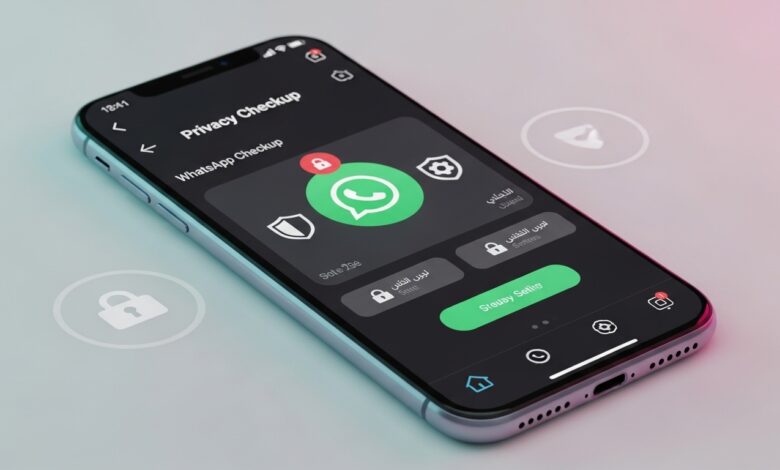
بحسب مركز مساعدات واتساب، Privacy Checkup أو فحص الخصوصية يمنحك إرشادًا تدريجيًا لاختيار مستوى الحماية المناسب لك. بدل أن تبحث داخل الإعدادات بشكل عشوائي، يقوم واتساب بتجميع أهم النقاط الحساسة في مكان واحد حتى تراجعها بسرعة.
الميزة مفيدة جدًا للمستخدم العادي، خصوصًا إذا كان لا يعرف الفرق بين إعدادات آخر ظهور وصورة الملف الشخصي ومَن يمكنه إضافته للمجموعات أو كيف يؤمّن الحساب من محاولات التسجيل غير المصرح بها.
أسباب استخدام فحص الخصوصية في واتساب
1) ترتيب الإعدادات المهمة في مكان واحد
الميزة تختصر عليك الوقت بدل التنقل بين أقسام كثيرة داخل التطبيق.
2) تقوية حماية الحساب
من خلال مراجعة إعدادات الأمان والخصوصية الحساسة خطوة بخطوة.
3) تقليل الإزعاج غير المرغوب
مثل الرسائل غير المعروفة أو إضافتك إلى مجموعات بدون إذنك.
4) حماية معلوماتك الشخصية
مثل صورة الملف الشخصي، آخر ظهور، الحالة، ومعلومات الحساب الأخرى.
خطوات تشغيل فحص الخصوصية في واتساب
الخطوة الأولى: افتح الإعدادات ثم الخصوصية
افتح واتساب ثم انتقل إلى الإعدادات وبعدها الخصوصية. في الأجهزة التي تدعم الميزة ستجد خيار فحص الخصوصية.
الخطوة الثانية: ابدأ المراجعة خطوة بخطوة
عند فتح الأداة سيعرض عليك واتساب أقسامًا أساسية، مثل اختيار من يمكنه رؤية معلوماتك الشخصية، وتحديد وسائل حماية إضافية للحساب، والتعامل مع الرسائل والمكالمات غير المرغوب فيها.
الخطوة الثالثة: راجع من يرى معلوماتك
هنا يمكنك ضبط آخر ظهور ووقت الاتصال، وصورة الملف الشخصي، و”حول”، والحالة. إذا كنت تريد خصوصية أعلى، فاختر جهات الاتصال فقط أو خصص الاستثناءات بدل جعلها ظاهرة للجميع.
الخطوة الرابعة: راجع حماية الحساب
في هذا القسم تأكد من تفعيل وسائل الحماية المناسبة مثل التحقق بخطوتين أو إعدادات الأمان الأخرى المتاحة. وإذا كنت تريد طبقة حماية حديثة، فراجع أيضًا مقال كيفية حماية حساب واتساب من الاختراق والاحتيال.
الخطوة الخامسة: راجع إعدادات الرسائل والمكالمات
هذه الخطوة مهمة لتقليل الإزعاج والمخاطر. يمكنك من خلالها فهم الإعدادات التي تحد من الرسائل غير المرغوب فيها أو تقييد التفاعل غير الضروري.
الخطوة السادسة: اضبط المجموعات والخصوصية المتقدمة
إذا كنت تتضايق من إضافتك إلى مجموعات بدون إذنك، راجع إعداد المجموعات أيضًا. ولتفاصيل أكثر يمكنك الرجوع إلى حل مشكلة إضافتي إلى مجموعات واتساب بدون إذني، وإلى كيفية استخدام الخصوصية المتقدمة للدردشات في واتساب.
أهم الإعدادات التي يُفضّل مراجعتها أثناء فحص الخصوصية
من يرى معلوماتك الشخصية
صورة الملف الشخصي، About، الحالة، وآخر ظهور لا يفضل تركها مفتوحة للجميع إلا إذا كنت تحتاج ذلك.
من يمكنه إضافتك إلى المجموعات
هذا خيار مهم جدًا إذا كانت تصلك دعوات أو إضافات مزعجة.
وسائل حماية الحساب
كلما كانت الحماية أقوى، قلّت فرص الاستيلاء على الحساب أو إساءة استخدامه.
ماذا أفعل إذا لم تنجح الحلول؟
إذا لم يظهر خيار فحص الخصوصية عندك، فحدّث التطبيق أولًا ثم أعد تشغيل الهاتف. إذا استمرت المشكلة، راجع الإعدادات يدويًا من داخل قسم الخصوصية، لأن معظم الخيارات نفسها تظل موجودة حتى إذا لم يظهر مسار “فحص الخصوصية” بالشكل الكامل. وإذا كنت تشك بوجود تهديد فعلي، فابدأ فورًا بتأمين الحساب من خلال كيفية حماية حساب واتساب من الاختراق والاحتيال ومنع الرسائل الاحتيالية عبر كيفية منع الرسائل المزعجة والاحتيالية في واتساب.
أسئلة شائعة
هل فحص الخصوصية يغيّر الإعدادات تلقائيًا؟
لا، هو يوجّهك إلى الإعدادات المهمة ويترك لك اختيار المستوى المناسب.
هل هذه الميزة تغني عن مراجعة الخصوصية يدويًا؟
هي تسهّل المراجعة جدًا، لكن يمكنك أيضًا تغيير الإعدادات يدويًا من قسم الخصوصية.
هل فحص الخصوصية مفيد حتى لو لم أواجه مشكلة؟
نعم، لأنه وقائي بالدرجة الأولى ويساعدك على تقوية حسابك قبل حدوث أي مشكلة.
الخلاصة
شرح فحص الخصوصية في واتساب وكيف تضبط إعدادات الأمان خطوة بخطوة مهم لأي مستخدم يريد حسابًا أكثر أمانًا وخصوصية. افتح الإعدادات، راجع فحص الخصوصية بهدوء، وعدّل الخيارات الحساسة أولًا، خصوصًا من يرى معلوماتك ومن يستطيع إضافتك إلى المجموعات وكيف تحمي حسابك.