كيفية تغيير صلاحيات مشرفي مجموعات واتساب ومن يمكنه تعديل معلومات المجموعة
كيفية تغيير صلاحيات مشرفي مجموعات واتساب ومن يمكنه تعديل معلومات المجموعة
إذا كنت تدير مجموعة واتساب وتريد تقليل الفوضى أو توزيع الإدارة بشكل صحيح، ففهم صلاحيات المشرفين وإعدادات المجموعة مهم جدًا. واتساب تسمح لمشرفي المجموعة بالتحكم في من يمكنه تعديل معلومات المجموعة ومن يمكنه إضافة أعضاء، كما تسمح بتعيين مشرفين جدد أو إزالة الصلاحيات عنهم.
هذه الإعدادات مفيدة للمجموعات العائلية والدراسية والعملية، لأنها تمنع تغيير اسم المجموعة أو وصفها أو صورتها من أي عضو، وتساعدك على إبقاء الإدارة بيد الأشخاص المناسبين فقط.
أسباب المشكلة
أغلب مشاكل الإدارة تظهر عندما تكون المجموعة مفتوحة أكثر من اللازم، فيستطيع أي عضو تعديل المعلومات أو إضافة أشخاص جدد أو تغيير ما لا يجب تغييره. هنا يبدأ الالتباس وتكثر الشكاوى بين الأعضاء.
وقد يحدث أيضًا أن يحاول مدير المجموعة تغيير صلاحية عضو إلى مشرف ولا ينجح، لأن العضو ليس موجودًا في آخر إصدار أو لأنه بالفعل مشرف أو لأن من يحاول التعديل ليس مشرفًا من الأساس. لذلك من المهم فهم القيود الطبيعية للإعدادات قبل اعتبارها مشكلة تقنية.
خطوات الحل
1. ادخل إلى معلومات المجموعة
افتح المجموعة ثم اضغط على اسمها للدخول إلى صفحة المعلومات. من هناك ستصل إلى إعدادات الصلاحيات ومشرفي المجموعة.
هذه الصفحة هي مركز التحكم الأساسي لأي تغيير إداري، لذلك من الأفضل مراجعتها بدل الاعتماد على صلاحيات افتراضية غير واضحة.
2. غيّر من يمكنه تعديل معلومات المجموعة
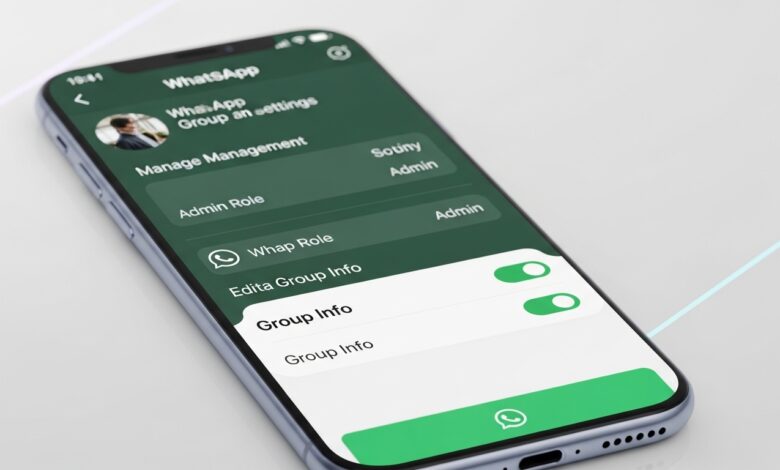
داخل أذونات المجموعة أو Group permissions ستجد خيارًا يحدد من يمكنه تعديل معلومات المجموعة مثل الاسم والوصف والصورة. إذا أردت تنظيمًا أفضل، اجعل هذا التعديل للمشرفين فقط.
هذه الخطوة مفيدة خصوصًا في المجموعات الكبيرة أو الرسمية، حيث لا يكون من المناسب أن يعدّل أي عضو البيانات العامة للمجموعة.
3. اضبط من يمكنه إضافة الأعضاء
تسمح واتساب كذلك بالتحكم في إضافة الأعضاء. إذا كنت لا تريد أن يضيف أي عضو أشخاصًا جددًا، فاضبط الإعداد بحيث تبقى هذه المهمة للمشرفين فقط.
هذا يقلل من الفوضى ويمنع دخول أعضاء غير مناسبين بدون تنسيق، خصوصًا في المجموعات المهنية أو التعليمية.
4. عيّن المشرفين بعناية
إذا كنت بحاجة إلى أكثر من شخص يدير المجموعة، فاختر المشرفين بعناية. المشرف المناسب هو من يفهم طبيعة المجموعة ويحافظ على تنظيمها، لا من يملك الصلاحية فقط.
وتذكّر أن زيادة عدد المشرفين بلا حاجة قد تجعل القرارات متضاربة. لذلك الأفضل منح الصلاحيات على قدر الحاجة الفعلية.
5. إذا فشل تعيين مشرف جديد، افحص الأسباب الأساسية
إذا لم تتمكن من ترقية عضو إلى مشرف، فتأكد أولًا أنك أنت مشرف، وأن العضو ما زال داخل المجموعة، وأنه ليس مشرفًا أصلًا، وأن الجميع على إصدار حديث من واتساب.
هذه الأسباب البسيطة تفسر جزءًا كبيرًا من الحالات التي يظن فيها المستخدم أن هناك خللًا في التطبيق.
6. اربط صلاحيات الإدارة بخصوصية المجموعة
ضبط المشرفين لا ينفصل عن ضبط خصوصية المجموعة نفسها. إذا كنت تهتم بمن يضيف أعضاء أو من يغير المعلومات، فالأفضل أيضًا مراجعة من يستطيع إضافتك أنت إلى مجموعات أخرى ومن يملك الوصول إلى بياناتك داخل واتساب.
يمكنك هنا الاستفادة من حل مشكلة إضافتي إلى مجموعات واتساب بدون إذني وشرح فحص الخصوصية في واتساب وكيف تضبط إعدادات الأمان خطوة بخطوة.
ماذا أفعل إذا لم تنجح الحلول؟
إذا لم تظهر لك بعض صلاحيات الإدارة، فحدّث واتساب أولًا، ثم تأكد أنك داخل المجموعة كمشرف وليس كعضو عادي. وإذا استمرت المشكلة في مجموعة بعينها فقط، فراجع هل تم تغيير صلاحياتك من مشرف آخر دون أن تلاحظ.
أما إذا كان هدفك تنظيم الإشعارات أو إدارة الضغط داخل المجموعة وليس الصلاحيات نفسها، فقد يفيدك أيضًا كيفية ضبط إشعارات المجموعات المهمة فقط في واتساب.
ومن الناحية العملية، كلما كبرت المجموعة زادت أهمية هذه الإعدادات. المجموعة الصغيرة قد تتحمل مرونة أكبر، لكن المجموعة الكبيرة تحتاج حدودًا أوضح حتى لا يتحول كل تغيير بسيط إلى خلاف بين الأعضاء أو تراجع في الثقة بالإدارة.
كذلك من الأفضل أن تشرح للأعضاء الأساسيين قواعد الإدارة بوضوح بدل الاعتماد على التوقعات. عندما يعرف الأعضاء من يملك صلاحية التعديل ومن يضيف الأعضاء وكيف تُتخذ القرارات، تقل الاحتكاكات وتصبح إدارة المجموعة أسهل بكثير.
أسئلة شائعة
هل يستطيع أي مشرف تغيير معلومات المجموعة؟
ذلك يعتمد على إعدادات المجموعة. يمكن ضبطها بحيث تكون للمشرفين فقط، أو تركها للأعضاء إذا رأى مديرو المجموعة أن ذلك مناسب.
لماذا لا أستطيع تعيين شخص كمشرف؟
أغلب الأسباب تكون أنك لست مشرفًا، أو أن الشخص ليس عضوًا حاليًا، أو أنه مشرف أصلًا، أو أن أحد الطرفين لا يستخدم إصدارًا حديثًا من واتساب.
هل من الأفضل جعل كل الأعضاء مشرفين؟
غالبًا لا. الأفضل منح الصلاحيات لمن يحتاجها فعلاً حتى تبقى الإدارة واضحة ومنظمة.
الخلاصة
تغيير صلاحيات مشرفي مجموعات واتساب يساعدك على تنظيم المجموعة ومنع التعديلات العشوائية على الاسم والوصف والصورة والأعضاء. ابدأ من صفحة معلومات المجموعة، ثم اضبط الأذونات حسب طبيعة المجموعة وحجمها.
كلما كانت الصلاحيات أوضح وأقل عشوائية، أصبحت المجموعة أكثر هدوءًا وأسهل في الإدارة على المدى الطويل.