كيفية مشاركة الشاشة في مكالمات واتساب خطوة بخطوة
كيفية مشاركة الشاشة في مكالمات واتساب خطوة بخطوة
كيفية مشاركة الشاشة في مكالمات واتساب خطوة بخطوة من المواضيع التي يبحث عنها كثير من المستخدمين عندما يريدون الاستفادة من ميزة محددة داخل التطبيق بدون تخمين أو تجارب عشوائية. في هذا الدليل ستجد الخطوات العملية بشكل مباشر، مع توضيح ما الذي قد يمنع الميزة من الظهور أو العمل بالشكل المتوقع، وما الحل الأقرب إذا لم تنجح المحاولة من أول مرة.
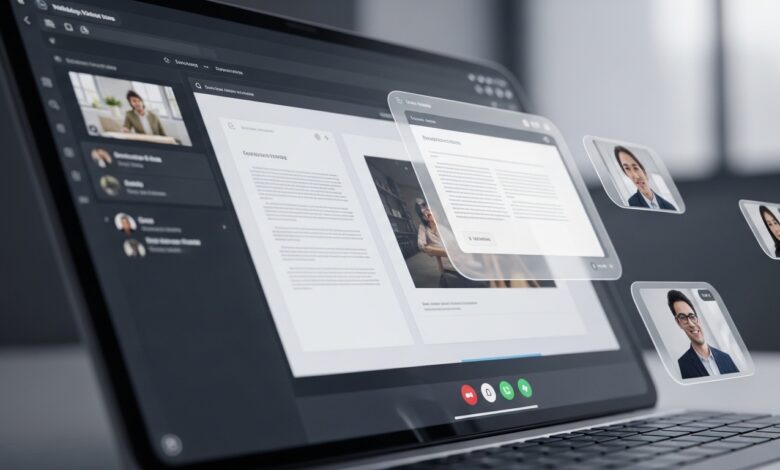
ميزة مشاركة الشاشة في مكالمات واتساب مفيدة عند شرح تطبيق، استعراض عرض تقديمي، أو مساعدة شخص على تنفيذ خطوة داخل الهاتف أو الكمبيوتر. وهي تعمل داخل مكالمات الفيديو وتسمح للطرف الآخر برؤية ما تعرضه على الشاشة أثناء المكالمة.
الفكرة هنا ليست مجرد عرض خطوات مختصرة، بل شرح متى تستخدم الميزة، ومتى تحتاج تحديث التطبيق أو مراجعة الإعدادات أو تجربة جهاز آخر. بهذه الطريقة تصل إلى نتيجة عملية بدل الدوران بين شروحات عامة لا تشرح سبب المشكلة أو طريقة التصرف بعدها.
أسباب عدم ظهور الميزة أو عدم عملها بالشكل المتوقع
قبل تنفيذ الخطوات، من المفيد فهم الأسباب الأكثر شيوعًا التي تجعل المستخدم يظن أن الميزة غير موجودة أو لا تعمل.
- بدء مكالمة صوتية بدلًا من مكالمة فيديو، مع أن مشاركة الشاشة ترتبط عادةً بمكالمة الفيديو.
- عدم ملاحظة خيار مشاركة الشاشة داخل أدوات المكالمة.
- رفض أذونات مشاركة الشاشة عند أول تشغيل للميزة.
- إصدار قديم من واتساب أو نظام تشغيل لا يعرض الميزة بالشكل المتوقع.
معرفة السبب تختصر عليك الوقت. أحيانًا تكون المشكلة مجرد إصدار قديم من واتساب، وأحيانًا تكون مرتبطة بنوع الحساب أو المنصة أو حتى طبيعة الميزة نفسها وحدودها داخل التطبيق.
خطوات الاستخدام والحل
اتبع الخطوات التالية بالترتيب من الأبسط إلى الأكثر تقدمًا حتى تصل إلى النتيجة المطلوبة بدون تعقيد.
الخطوة 1: ابدأ مكالمة فيديو أولًا
افتح المحادثة مع الشخص أو المجموعة ثم ابدأ مكالمة فيديو. مشاركة الشاشة تظهر ضمن عناصر التحكم أثناء المكالمة، لذلك يجب أن تكون المكالمة نشطة بالفعل.
إذا لم تنجح هذه الخطوة وحدها، انتقل مباشرة إلى الخطوة التالية ولا تفترض أن المشكلة كبيرة. في واتساب كثير من الميزات تتأثر بالإصدار أو الأذونات أو مكان ظهور الخيار داخل الواجهة.
الخطوة 2: افتح المزيد من الخيارات أثناء المكالمة
أثناء المكالمة اضغط على زر المزيد من الخيارات داخل أدوات الفيديو، ثم اختر مشاركة الشاشة. في بعض الأجهزة قد يظهر الخيار مباشرة دون الدخول إلى قائمة إضافية.
إذا لم تنجح هذه الخطوة وحدها، انتقل مباشرة إلى الخطوة التالية ولا تفترض أن المشكلة كبيرة. في واتساب كثير من الميزات تتأثر بالإصدار أو الأذونات أو مكان ظهور الخيار داخل الواجهة.
الخطوة 3: امنح الإذن المطلوب من النظام
عند أول مرة قد يطلب منك الهاتف أو الكمبيوتر السماح بمشاركة الشاشة. وافق على الطلب إذا كنت تريد استخدام الميزة. بدون هذا الإذن لن يبدأ البث للطرف الآخر.
إذا لم تنجح هذه الخطوة وحدها، انتقل مباشرة إلى الخطوة التالية ولا تفترض أن المشكلة كبيرة. في واتساب كثير من الميزات تتأثر بالإصدار أو الأذونات أو مكان ظهور الخيار داخل الواجهة.
الخطوة 4: اختر ما ستشاركه وابدأ الشرح
بعد بدء المشاركة سيشاهد الطرف الآخر ما تفتحه على الشاشة، لذلك من الأفضل إغلاق الإشعارات الحساسة والانتقال مباشرة إلى التطبيق أو الصفحة التي تريد شرحها.
إذا لم تنجح هذه الخطوة وحدها، انتقل مباشرة إلى الخطوة التالية ولا تفترض أن المشكلة كبيرة. في واتساب كثير من الميزات تتأثر بالإصدار أو الأذونات أو مكان ظهور الخيار داخل الواجهة.
الخطوة 5: أوقف المشاركة عند الانتهاء
بمجرد الانتهاء اضغط إيقاف المشاركة أو ارجع إلى واجهة المكالمة ثم أوقفها يدويًا. هذا مهم لحماية الخصوصية وعدم إظهار محتوى لم تكن تقصده.
إذا لم تنجح هذه الخطوة وحدها، انتقل مباشرة إلى الخطوة التالية ولا تفترض أن المشكلة كبيرة. في واتساب كثير من الميزات تتأثر بالإصدار أو الأذونات أو مكان ظهور الخيار داخل الواجهة.
ماذا أفعل إذا لم تنجح الخطوات؟
إذا لم تظهر الميزة، حدّث واتساب أولًا ثم جرّب من جهاز آخر أو من تطبيق الكمبيوتر، لأن بعض الميزات تظهر تدريجيًا حسب المنصة. وإذا كان الصوت أو الصورة غير مستقرين أثناء المشاركة، فراجع أيضًا كيفية استخدام خلفيات وتأثيرات المكالمات الجديدة في واتساب وكيفية جدولة مكالمة في واتساب للأفراد أو المجموعات لتحسين تجربة المكالمات عمومًا.
تنبيه: إذا كانت الخطوات تتعلق بخصوصية الحساب أو مشاركة الشاشة أو إعدادات الأعمال، فمن الأفضل تجربة الميزة أولًا على محتوى غير حساس قبل استخدامها في محادثات مهمة أو أمام العملاء.
قد يفيدك أيضًا:
- كيفية استخدام خلفيات وتأثيرات المكالمات الجديدة في واتساب
- كيفية جدولة مكالمة في واتساب للأفراد أو المجموعات
أسئلة شائعة
هل مشاركة الشاشة تعمل في المكالمات الجماعية؟
يمكن أن تعمل في سياقات متعددة بحسب المنصة والإصدار، لكن الأداء الأفضل يكون عادةً مع اتصال مستقر وتطبيق محدث.
هل يرى الطرف الآخر كل شيء على هاتفي؟
يرى ما تعرضه على الشاشة أثناء المشاركة، لذلك من الأفضل إخفاء الإشعارات والمعلومات الحساسة قبل بدء الميزة.
هل يمكن استخدام مشاركة الشاشة على الكمبيوتر؟
نعم، واتساب على الكمبيوتر يدعم مزايا مرتبطة بالمكالمات ومشاركة الشاشة على الإصدارات الحديثة.
الخلاصة
مشاركة الشاشة في مكالمات واتساب مفيدة جدًا للشرح والدعم السريع، لكن نجاحها يعتمد على تحديث التطبيق، بدء مكالمة فيديو، ومنح الإذن المناسب. ابدأ المشاركة فقط عندما تكون مستعدًا لما سيظهر على الشاشة.
مقالات قريبة قد تهمك
- كيفية استخدام خلفيات وتأثيرات المكالمات الجديدة في واتساب
- كيفية جدولة مكالمة في واتساب للأفراد أو المجموعات
- شرح واتساب على Apple Watch ومتطلبات تشغيله
- كيفية استخدام واتساب على iPad ومتطلبات التشغيل والمزامنة